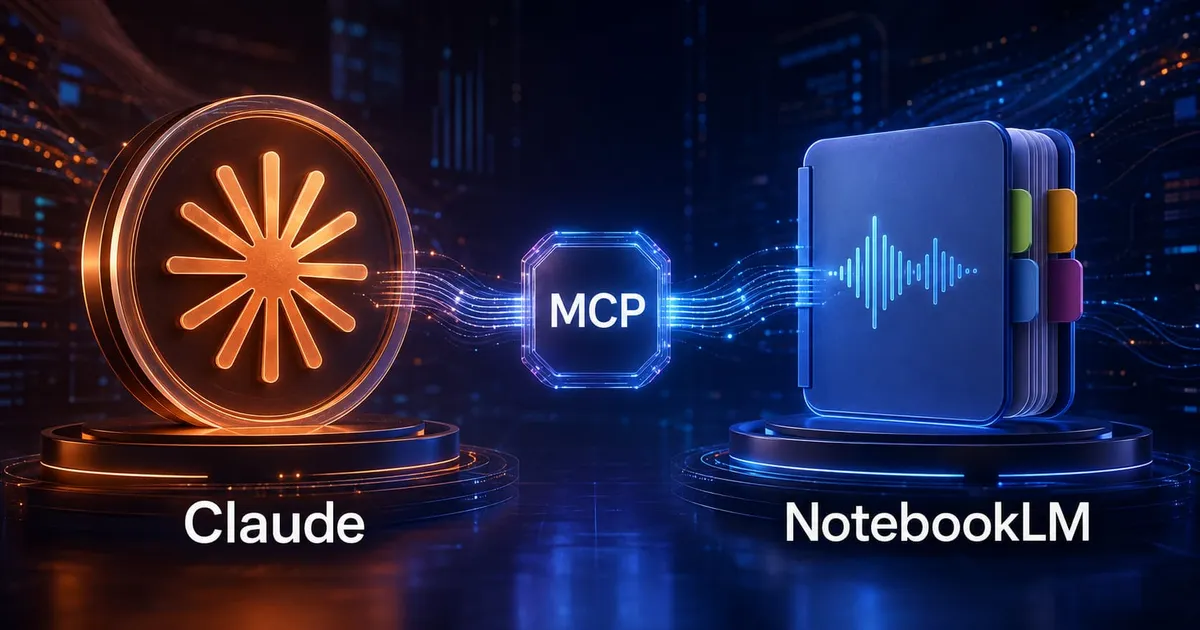
איך לחבר את Claude ל-NotebookLM באמצעות MCP
מדריך מעשי שלב-אחר-שלב לחיבור Claude ל-NotebookLM באמצעות שרת MCP קהילתי - התקנה ב-Windows, בדיקת החיבור, פתרון תקלות נפוצות ופרומפטים מוכנים לשימוש.
בקצרה
כדי לבצע חיבור Claude ל-NotebookLM מתקינים במחשב שרת MCP קהילתי בשם notebooklm-mcp-cli, מתחברים דרכו לחשבון Google ומוסיפים אותו ל-Claude Code או ל-Claude Desktop. ב-Windows התהליך כולל התקנת uv, הרצת uv tool install notebooklm-mcp-cli, התחברות באמצעות nlm login והוספת החיבור עם nlm setup add claude-code. חשוב לדעת שזה אינו חיבור רשמי של Google או Anthropic. הכלי משתמש בעוגיות ההתחברות ובממשקים פנימיים ולא מתועדים של NotebookLM, ולכן מומלץ לבדוק אותו תחילה בחשבון נפרד וללא מסמכים רגישים.
חיבור בין Claude לבין NotebookLM יכול ליצור סביבת עבודה מעניינת במיוחד: NotebookLM מרכז את המחברות, המסמכים והמקורות, בעוד Claude יכול להפעיל עליהם תהליכי מחקר, ניתוח, סיכום ויצירת תוכן באמצעות פקודות בשפה טבעית.
עם זאת, כשמחפשים איך לחבר את קלוד לנוטבוק למ, חשוב להבין שאין כיום כפתור אינטגרציה רשמי שמחבר בין שני השירותים. הדרך המעשית מבוססת על MCP מקומי וקהילתי שמתווך בין Claude לבין החשבון שלכם ב-NotebookLM.
המדריך שלפניכם מסביר כיצד לבצע חיבור Claude ל-NotebookLM ב-Windows, איך לבדוק שהחיבור עובד, אילו פקודות אפשר לתת ל-Claude, מה לעשות במקרה של תקלה ואילו סיכוני אבטחה כדאי להכיר לפני שמחברים מחברות המכילות מידע עסקי.
מהו חיבור Claude ל-NotebookLM באמצעות MCP?
MCP הם ראשי התיבות של Model Context Protocol. זהו פרוטוקול שמאפשר למערכות AI להתחבר לכלים ולמקורות מידע חיצוניים באמצעות שרתים ייעודיים. במקרה הזה, שרת ה-MCP מותקן במחשב ומעניק ל-Claude כלים שבאמצעותם הוא יכול לפנות ל-NotebookLM.
לאחר השלמת החיבור, Claude אינו מקבל עותק אוטומטי של כל המסמכים שלכם. במקום זאת, הוא יכול להפעיל פעולות דרך שרת ה-MCP, למשל להציג את המחברות הקיימות, לאתר מחברת מסוימת, לקבל את רשימת המקורות, לשאול שאלות המבוססות על המקורות ולהפעיל פעולות נוספות הנתמכות בגרסת הכלי שהתקנתם.
החיבור המקומי מיועד בעיקר ל-Claude Code ול-Claude Desktop. הוא לא הופך אוטומטית את NotebookLM לזמין בתוך אתר Claude בדפדפן או באפליקציה בנייד.
האם קיים חיבור רשמי בין Claude ל-NotebookLM?
נכון לאוגוסט 2026, Google אינה מציעה אינטגרציה ישירה בין Claude לבין החשבון האישי ב-NotebookLM. הפתרון המתואר במדריך מבוסס על פרויקט קהילתי, ולא על API רשמי של השירות האישי.
Google מציעה API רשמי עבור Notebook Enterprise Gemini. ה-API מאפשר לבצע פעולות כמו יצירת מחברות, ניהול מקורות ושיתוף מחברות, אך הוא מוגדר כ-Preview, דורש סביבת Google Cloud, רישיונות מתאימים, הרשאות ופיתוח של שכבת חיבור עצמאית. גם במקרה הזה אין מדריך רשמי המחבר את השירות ישירות ל-Claude. תיעוד Enterprise Notebook Gemini API
החיבור הרשמי ש-Google כן מציעה הוא בין Gemini לבין NotebookLM. המחברות והמקורות יכולים להסתנכרן בין שני מוצרי Google בהתאם לחשבון ולתוכנית הזמינה למשתמש. ההכרזה הרשמית של Google
לכן, מי שמחפש איך לחבר את קלוד לנוטבוק למ צריך לבחור בין פתרון MCP קהילתי ונוח יחסית לבין פיתוח ארגוני המבוסס על ה-API הרשמי של Google Cloud.
מה צריך להכין לפני חיבור Claude ל-NotebookLM?
לפני שמתחילים, ודאו שיש ברשותכם:
מחשב Windows עם אפשרות להתקין תוכנות ולהריץ PowerShell.
חשבון Google פעיל שבו נמצאות המחברות הרלוונטיות.
התקנה פעילה של Claude Code או Claude Desktop.
גישה ל-NotebookLM דרך הדפדפן באותו מחשב.
מחברת בדיקה שאינה מכילה מסמכי לקוחות או מידע רגיש.
המדריך מתמקד ב-Claude Code, אך בהמשך תמצאו גם את הפקודה המתאימה ל-Claude Desktop.
איך לחבר את קלוד לנוטבוק למ ב-Windows, שלב אחר שלב?
שלב 1: פתיחת PowerShell
פתחו את תפריט ההתחלה של Windows, חפשו PowerShell והפעילו אותו. ברוב המקרים אפשר להשתמש בחלון רגיל. אם Windows חוסם את ההתקנה, ייתכן שתצטרכו לפתוח את PowerShell כמנהלי מערכת.
שלב 2: התקנת uv
uv הוא כלי לניהול ולהרצת חבילות Python. באמצעותו נתקין את חבילת ה-MCP בסביבה מבודדת, מבלי לערבב אותה עם חבילות Python אחרות המותקנות במחשב.
winget install --id=astral-sh.uv -eזוהי פקודת ההתקנה המתועדת של uv באמצעות WinGet. לאחר סיום ההתקנה, סגרו לחלוטין את PowerShell ופתחו חלון חדש כדי ש-Windows יטען את נתיב ההתקנה המעודכן. תיעוד ההתקנה הרשמי של uv
כדי לוודא שההתקנה הצליחה, הריצו:
uv --versionאם מופיע מספר גרסה, אפשר להמשיך. אם מתקבלת הודעה שהפקודה אינה מזוהה, סגרו שוב את PowerShell, פתחו אותו מחדש ובדקו פעם נוספת.
שלב 3: התקנת שרת ה-MCP של NotebookLM
כעת התקינו את החבילה שמכילה גם את ממשק שורת הפקודה nlm וגם את שרת ה-MCP:
uv tool install notebooklm-mcp-cliההתקנה עשויה להימשך מספר דקות. בסיומה אמורות להיות זמינות שתי פקודות מרכזיות: nlm, המשמשת לניהול החיבור, ו-mcp-notebooklm, שמפעילה את שרת ה-MCP עבור Claude.
הפרויקט מתועד ומתוחזק ב-GitHub, אך מפתחיו מדגישים שהוא משתמש בממשקים פנימיים שאינם מתועדים רשמית. הוראות ההתקנה של פרויקט NotebookLM MCP
שלב 4: התחברות לחשבון Google
לאחר התקנת החבילה, צריך לאפשר לכלי לגשת לחשבון Google שבו נמצאות המחברות. הריצו:
nlm loginהפקודה אמורה לפתוח חלון דפדפן ייעודי. התחברו לחשבון Google הרצוי, השלימו כל בדיקת אבטחה שמופיעה והמתינו עד שהכלי מאשר שההתחברות נשמרה.
חשוב לבחור את החשבון הנכון. אם אתם מחוברים לכמה חשבונות Google, בדקו היטב את כתובת האימייל לפני השלמת ההתחברות. הכלי שומר פרופיל דפדפן מקומי כדי שיוכל לחדש את ההרשאה בהמשך.
אפשר לבדוק את מצב ההתחברות באמצעות:
nlm login --checkשלב 5: בדיקת הגישה למחברות
לפני שמחברים את השרת ל-Claude, כדאי לוודא שהכלי מסוגל לקרוא את רשימת המחברות בחשבון:
nlm notebook listאם החיבור תקין, תופיע רשימה של מחברות NotebookLM. שמות מסוימים עשויים להופיע באנגלית או בפורמט טכני מעט שונה מזה שמוצג באתר, אך המחברות אמורות להיות ניתנות לזיהוי.
אם הרשימה ריקה למרות שיש לכם מחברות, הסיבה הנפוצה היא התחברות לחשבון Google אחר. במקרה כזה, הפעילו שוב את nlm login והתחברו לחשבון הנכון.
שלב 6: הוספת NotebookLM ל-Claude Code
כעת אפשר לבצע את החלק המרכזי של חיבור Claude ל-NotebookLM. הפקודה הבאה תוסיף את שרת ה-MCP להגדרות של Claude Code באופן אוטומטי:
nlm setup add claude-codeברוב המקרים אין צורך לפתוח קובץ הגדרות או לכתוב JSON באופן ידני. כלי ההתקנה מזהה את Claude Code ומוסיף את השרת עם הפקודה המתאימה.
לאחר מכן, סגרו את Claude Code ופתחו אותו מחדש. ההפעלה מחדש חשובה משום ש-Claude צריך לטעון את רשימת שרתי ה-MCP המעודכנת.
שלב 7: בדיקת החיבור ב-Claude Code
חזרו ל-PowerShell והריצו:
claude mcp listלצד השרת mcp-notebooklm אמור להופיע מצב המעיד על חיבור תקין. פקודות list, get ו-remove הן חלק ממנגנון ניהול שרתי ה-MCP של Claude Code. התיעוד הרשמי של Claude Code ל-MCP
אפשר לבצע בדיקה נוספת מתוך Claude Code באמצעות הפקודה:
/mcpודאו שהשרת מופיע במצב Connected. אם הוא מופיע כ-Failed to connect, עברו לסעיף פתרון התקלות בהמשך המדריך.
מה עושים אם ההתקנה האוטומטית לא מוסיפה את ה-MCP?
אם הפקודה nlm setup add claude-code אינה מצליחה לעדכן את ההגדרות, אפשר להוסיף את השרת באופן ידני באמצעות Claude Code:
claude mcp add --scope user --transport stdio notebooklm-mcp -- notebooklm-mcpהגדרת user הופכת את השרת לזמין עבור המשתמש במחשב ולא רק בתוך תיקיית פרויקט אחת. לאחר הוספתו, בדקו שוב את המצב:
claude mcp listאם כבר קיים שרת באותו שם, אל תוסיפו עותק נוסף. שרתים כפולים עלולים לגרום ל-Claude לטעון כלים דומים פעמיים או להציג שגיאות חיבור מבלבלות.
איך מחברים את NotebookLM ל-Claude Desktop?
עבור Claude Desktop משתמשים באותה התקנה ואותה התחברות ל-Google, אך פקודת ההגדרה שונה:
nlm setup add claude-desktopלאחר הרצת הפקודה, סגרו את Claude Desktop לחלוטין. סגירת החלון בלבד לא תמיד מספיקה, משום שהיישום עשוי להמשיך לפעול ברקע. ודאו שהוא אינו מופיע באזור ההתראות של Windows, ולאחר מכן הפעילו אותו מחדש.
אם החיבור אינו מופיע, הריצו:
nlm doctorהפקודה בודקת את ההתקנה, מצב ההתחברות והגדרות ה-MCP, ויכולה לעזור לזהות נתיב הפעלה חסר או קובץ הגדרות שלא עודכן.
איך בודקים בפועל שחיבור Claude ל-NotebookLM עובד?
הבדיקה הטובה ביותר היא לתת ל-Claude משימה פשוטה שלא משנה דבר במחברות. התחילו בבקשה להצגת רשימת המחברות.
הצג לי את כל המחברות הזמינות בחשבון NotebookLM המחובר. אל תיצור, תמחק או תשנה דבר. הצג את שם המחברת, המזהה שלה ומספר המקורות אם המידע זמין.אם Claude מציג את המחברות, חיבור Claude ל-NotebookLM פועל. בשלב הבא אפשר לבקש ממנו לפתוח מחברת מסוימת ולבדוק את המקורות שבה.
מצא את המחברת בשם "[שם המחברת]", הצג את רשימת המקורות שלה ותאר במשפט אחד מה כולל כל מקור. אל תבצע שינויים במחברת.הניסוח "אל תבצע שינויים" חשוב בבדיקות הראשונות. הוא מצמצם את הסיכון לכך ש-Claude ייצור מקור, יעדכן מחברת או יפעיל פעולה שלא התכוונתם לבצע.
אילו פרומפטים אפשר לתת ל-Claude לאחר החיבור?
לאחר שהחיבור נבדק, אפשר להשתמש ב-Claude כדי לעבוד על המידע שבמחברות במקום לעבור ידנית בין המערכות. איכות התוצאה תלויה במקורות שהוספתם, בהרשאות החשבון ובכלים הזמינים בגרסת שרת ה-MCP.
פרומפט לסיכום מחברת
פתח את המחברת "[שם המחברת]" ב-NotebookLM וסכם את הנושאים המרכזיים המופיעים במקורות. הפרד בין עובדות המופיעות במקורות לבין מסקנות או פרשנות שלך. לצד כל טענה מרכזית, ציין מאיזה מקור היא נלקחה.פרומפט להשוואה בין מקורות
עבור על כל המקורות במחברת "[שם המחברת]" והשווה ביניהם לפי הנושאים הבאים: טענות מרכזיות, נתונים, נקודות הסכמה, סתירות ומידע שחסר לצורך קבלת החלטה. אל תשלים מידע שאינו מופיע במקורות.פרומפט להכנת בריף תוכן SEO ו-GEO
פתח את המחברת "[שם המחברת]" ובנה על בסיס המקורות בלבד בריף מקצועי למאמר בנושא "[נושא המאמר]". כלול כוונת חיפוש, שאלות מרכזיות, מבנה H1-H3, תשובה קצרה המתאימה ל-Answer Box, מונחים שדורשים הסבר, ישויות חשובות, נתונים שניתן לצטט ופערי מידע שצריך להשלים. אל תמציא נתונים או מקורות.פרומפט לבדיקת אמינות של טיוטה
השווה את הטיוטה שאספק מול המקורות במחברת "[שם המחברת]". סמן כל טענה כנתמכת, נתמכת חלקית, סותרת מקור או לא מופיעה במקורות. לכל טענה נתמכת, ציין את שם המקור הרלוונטי. אל תשכתב את הטיוטה עד שאאשר.פרומפט להפקת מסמך תדרוך
על בסיס המקורות במחברת "[שם המחברת]", צור מסמך תדרוך תמציתי הכולל תקציר מנהלים, חמש תובנות מרכזיות, הסיכונים העיקריים, שאלות פתוחות והמלצות להמשך בדיקה. הקפד להבחין בין מידע מפורש במקורות לבין הסקות שלך.מה ניתן לעשות באמצעות החיבור?
בהתאם לגרסת החבילה ולהרשאות החשבון, שרת ה-MCP עשוי לאפשר ל-Claude לבצע מגוון רחב של פעולות:
להציג, לאתר וליצור מחברות.
לקבל מידע על המקורות בכל מחברת.
להוסיף כתובות URL, טקסטים, קבצים ומקורות מ-Google Drive.
לשאול שאלות המבוססות על מקורות המחברת.
להשוות מידע בין כמה מקורות או מחברות.
ליצור תקצירים, מסמכי תדרוך ותוצרי Studio נתמכים.
לבדוק את סטטוס העדכון של מקורות מ-Google Drive.
לנהל הגדרות שיתוף, בכפוף להרשאות ולתמיכת הכלי.
מומלץ לאפשר פעולות משנות רק לאחר שבדקתם שהמחברת והמקור הנכונים נבחרו. פעולות כמו מחיקה, שינוי הרשאות, הפיכת מחברת לציבורית או הזמנת משתמשים עשויות להשפיע מיד על המידע ועל הגישה אליו.
האם חיבור Claude ל-NotebookLM בטוח?
אי אפשר להתייחס לחיבור הזה כאילו היה אינטגרציה רשמית שקיבלה אישור מ-Google. מפתחי הפרויקט מציינים במפורש שהכלי משתמש בממשקים פנימיים ולא מתועדים, ושומר פרטי התחברות המבוססים על עוגיות מהדפדפן. ממשקים כאלה יכולים להשתנות ללא התראה ולגרום לחיבור להפסיק לעבוד.
הסיכון אינו בהכרח בכך שכל המידע נשלח לשירות חיצוני אחד, אלא בכך שאתם מעניקים לכלי קהילתי גישה פעילה לחשבון ולפעולות ב-NotebookLM. במקרה של תקלה, חולשה בקוד, שימוש לא נכון או שינוי מצד Google, עלולה להיווצר חשיפה או פעולה לא מתוכננת.
לכן כדאי לפעול בהדרגה:
להתחיל בחשבון Google נפרד או במחברת בדיקה.
לא לחבר בשלב הראשון מידע רפואי, משפטי, פיננסי או עסקי רגיש.
לא להעלות סיסמאות, מפתחות API או פרטי גישה למחברות.
לבקש מ-Claude אישור לפני מחיקה, שיתוף או שינוי של מקור.
לעדכן את החבילה ולבדוק את עמוד הפרויקט לפני שימוש משמעותי.
לבחון את קוד המקור ואת מדיניות הארגון לפני שימוש במסמכי לקוחות.
אם NotebookLM משמש אתכם לעבודה עם מידע חסוי של לקוחות, עדיף לשקול פתרון ארגוני המבוסס על API רשמי, הרשאות מצומצמות ותהליך אבטחה מסודר.
איך פותרים תקלות נפוצות בחיבור?
התקלה | הסיבה האפשרית | הפעולה המומלצת |
|---|---|---|
uv אינו מזוהה | PowerShell לא נטען מחדש | סגרו את החלון, פתחו מחדש והריצו uv --version |
nlm אינו מזוהה | החבילה לא הותקנה או שהנתיב חסר | הריצו שוב uv tool install notebooklm-mcp-cli |
לא מופיעות מחברות | התחברתם לחשבון Google שגוי | הריצו nlm login והתחברו מחדש |
השרת מופיע כ-Disconnected | Claude לא נטען מחדש או שקיימת שגיאת הגדרה | הפעילו מחדש את Claude והריצו nlm doctor |
ההתחברות פגה | עוגיות Google אינן בתוקף | הריצו שוב nlm login |
קיימים שני שרתי NotebookLM | נשארה התקנה ישנה | בדקו עם nlm setup list והסירו את החיבור הישן |
Claude רואה את השרת אך לא מפעיל כלים | השרת ממתין לאישור או לא נטען | פתחו /mcp ובדקו את מצב החיבור וההרשאות |
לבדיקה כוללת של ההתקנה השתמשו בפקודה:
nlm doctorכדי לעדכן את החבילה לגרסה האחרונה:
uv tool upgrade notebooklm-mcp-cliלאחר עדכון החבילה, הפעילו מחדש את Claude כדי שהשרת המעודכן ייטען.
האם התהליך עובד גם ב-Mac וב-Linux?
כן. עקרון החיבור זהה, אך דרך התקנת uv משתנה. ב-Mac אפשר להתקין אותו באמצעות Homebrew:
brew install uvב-Mac או Linux אפשר להשתמש גם במתקין הרשמי:
curl -LsSf https://astral.sh/uv/install.sh | shלאחר התקנת uv, יתר הפקודות זהות ברוב המקרים: מתקינים את notebooklm-mcp-cli, מתחברים באמצעות nlm login ומוסיפים את החיבור ל-Claude Code או ל-Claude Desktop.
איך מנתקים את Claude מ-NotebookLM?
אם אינכם רוצים עוד להשתמש בחיבור, הסירו תחילה את שרת ה-MCP מ-Claude Code:
nlm setup remove claude-codeעבור Claude Desktop:
nlm setup remove claude-desktopלאחר מכן אפשר להסיר את החבילה מהמחשב:
uv tool uninstall notebooklm-mcp-cliהסרת החבילה אינה בהכרח מבטלת שיתופים או פעולות שכבר ביצעתם בתוך NotebookLM. אם יצרתם מחברות, הוספתם מקורות או שיניתם הרשאות, בדקו אותם ישירות באתר NotebookLM.
האם עדיף לחבר את Gemini במקום את Claude?
אם אתם זקוקים לחיבור רשמי ופשוט בין סביבת AI לבין NotebookLM, האינטגרציה של Google עם Gemini היא האפשרות הבטוחה והטבעית יותר. אם אתם רוצים לעבוד דווקא עם היכולות של Claude Code, ה-MCP הקהילתי מספק פתרון אפשרי, אך דורש זהירות ותחזוקה.
לסיכום: האם כדאי לחבר את Claude ל-NotebookLM?
חיבור Claude ל-NotebookLM באמצעות MCP יכול להפוך אוסף מחברות ומקורות לסביבת מחקר פעילה שבה אפשר לנתח מידע, להשוות מסמכים, להכין בריפים וליצור תהליכי עבודה בשפה טבעית. ההתקנה עצמה אינה מורכבת במיוחד, וב-Windows אפשר להשלים אותה באמצעות מספר פקודות ב-PowerShell.
עם זאת, זהו פתרון קהילתי המבוסס על עוגיות התחברות ועל ממשקים פנימיים של NotebookLM. לכן כדאי להתחיל במחברת ניסיונית, לבדוק כל פעולה ולשמור מידע רגיש מחוץ לחיבור עד שתבינו את המשמעויות הטכניות והאבטחתיות.
רוצים ללמוד איך לחבר כלי AI לתהליכי העבודה שלכם, לבנות אוטומציות שימושיות ולהפיק יותר ממערכות כמו Claude, NotebookLM ו-Gemini? באתר WorkWithAI תמצאו מדריכים מעשיים, השוואות מקצועיות ושיטות עבודה שיעזרו לכם לעבור משימוש בסיסי ב-AI לתהליכים חכמים, מדויקים ויעילים יותר.
שאלות נפוצות
לא בשיטה המתוארת כאן. שרת ה-MCP הקהילתי משתמש בהתחברות לחשבון Google ובעוגיות הדפדפן, ולא במפתח API אישי של NotebookLM. זו גם אחת הסיבות לכך שהחיבור אינו נחשב אינטגרציה רשמית.
לא באמצעות ההתקנה המקומית הרגילה המתוארת במדריך. היא מיועדת בעיקר ל-Claude Code ול-Claude Desktop, שיכולים להפעיל את שרת ה-MCP המותקן במחשב.
Claude יקבל גישה לפעולות שהשרת מאפשר ולמחברות הזמינות לחשבון Google שאליו התחברתם. מומלץ להניח שהחיבור עשוי לאפשר גישה רחבה לחשבון, ולא להסתמך על כך ש-Claude ייגש רק למחברת אחת.
כן. מכיוון שהכלי משתמש בממשקים פנימיים ולא מתועדים, שינוי מצד Google עלול לשבור את החיבור. במקרה כזה יש לבדוק אם פורסמה גרסה חדשה של החבילה.
אם אתם זקוקים לחיבור רשמי ופשוט בין סביבת AI לבין NotebookLM, האינטגרציה של Google עם Gemini היא האפשרות הבטוחה והטבעית יותר. אם אתם רוצים לעבוד דווקא עם היכולות של Claude Code, ה-MCP הקהילתי מספק פתרון אפשרי, אך דורש זהירות ותחזוקה.

מייסד WorkWithAI
בונה תהליכי עבודה עם AI לעסקים ולעצמאים. בודק כל כלי בעבודה אמיתית לפני שממליץ עליו.
- אוטומציות
- כלי AI לעסקים
- עבודה בעברית