קלוד קוד (Claude Code) - מדריך התקנה ועבודה למתחילים
מה זה Claude Code, איך מתקינים אותו ב-Windows וב-Mac, איך עובדים איתו בעברית ואיך בונים אתר בצורה בטוחה - מדריך מעשי למתחילים.

בקצרה
קלוד קוד (Claude Code) הוא סוכן פיתוח מבוסס AI של Anthropic, שיכול לקרוא פרויקט תוכנה, לערוך קבצים, להריץ פקודות ובדיקות, לאתר תקלות ולעזור בבניית אתרים ואפליקציות באמצעות הוראות בשפה טבעית. אפשר לעבוד איתו בטרמינל, ב-VS Code, באפליקציית הדסקטופ ובדפדפן. הוא מתאים גם למתחילים, אך אינו מחליף בדיקה אנושית של הקוד, ההרשאות והאבטחה.
קלוד קוד הפך בתוך זמן קצר מכלי שמזוהה בעיקר עם מפתחים בטרמינל לסביבת עבודה רחבה הרבה יותר. כיום אפשר לפתוח תיקיית פרויקט, להסביר בעברית מה רוצים להשיג, לקבל תוכנית עבודה, לצפות בשינויים המוצעים ולבקש מהכלי להריץ בדיקות. בחלק מהממשקים אפשר לעשות זאת גם בלי להקליד פקודות טרמינל בכלל.
היכולת הזו מרשימה, אבל חשוב להבין מה הכלי באמת עושה. Claude Code אינו שירות לבניית אתרים בלחיצת כפתור ואינו מבטיח שכל קוד שייצר יהיה תקין, מאובטח או מוכן לפרסום. הוא סוכן עבודה שמקבל גישה לכלים ולקבצים שהמשתמש מאשר לו, ולכן התוצאה תלויה מאוד בהגדרת המשימה, באיכות הפרויקט הקיים ובבדיקות שמתבצעות לפני העלאה לאוויר.
במדריך קלוד קוד הזה נסביר מה ההבדל בינו לבין Claude הרגיל, איך מתקינים אותו במחשב, איך מתחילים לעבוד איתו בעברית, כיצד להשתמש בו לבניית אתר ואיך לצמצם בקשות אישור בלי לוותר על שכבות ההגנה החשובות.
מה זה קלוד קוד ואיך הוא עובד?
קלוד קוד הוא Coding Agent, כלומר סוכן AI שמסוגל לא רק להציע קטעי קוד בשיחה, אלא גם לפעול בתוך סביבת פרויקט. לפי התיעוד הרשמי של Claude Code, הכלי יכול לקרוא את בסיס הקוד, לערוך קבצים, להריץ פקודות ולהשתלב בכלי הפיתוח שבהם המשתמש כבר עובד.
בפועל, העבודה מתחילה כאשר בוחרים תיקיית פרויקט ונותנים משימה. קלוד קוד מחפש את הקבצים הרלוונטיים, קורא את המבנה והקוד לפי הצורך, מציע דרך פעולה ומבצע את השינויים בהתאם למצב ההרשאות שנבחר. לאחר מכן הוא יכול להריץ בדיקות, להפעיל תהליך Build, להסביר מה השתנה ולהציג את ההבדלים בין הגרסה הישנה לחדשה.
זה ההבדל בין צ'אט שעונה על שאלה לבין סוכן שמסוגל להשלים תהליך. במקום להעתיק קוד מהשיחה לעורך, לגלות שחסרה תלות ולחזור לצ'אט עם הודעת שגיאה, אפשר לאפשר לסוכן לקרוא את השגיאה, לאתר את הקובץ הרלוונטי ולנסות לפתור את הבעיה בתוך אותו רצף עבודה.
מה ההבדל בין קלוד לקלוד קוד?
Claude הרגיל נועד לשיחה, כתיבה, ניתוח מסמכים, מחקר ועבודה עם תוכן שמעלים או מחברים אליו. קלוד קוד נועד לעבודה ישירה עם פרויקטים טכניים. הוא יכול לראות את מבנה התיקיות, לקרוא קבצים לפי הצורך, לבצע עריכות ולהפעיל את כלי הפיתוח שמותקנים בסביבה.
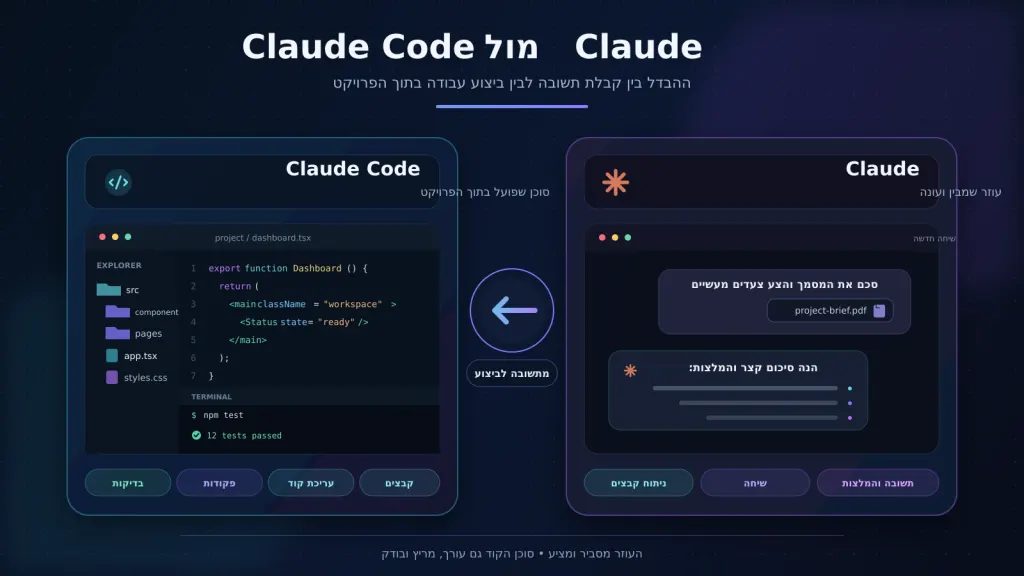
יכולת | Claude בצ'אט | Claude Code |
|---|---|---|
מענה על שאלות והסברים | כן | כן |
עבודה ישירה בתיקיית פרויקט | לא כברירת מחדל | כן |
עריכת כמה קבצים ברצף | מוגבל לקבצים שהועלו | כן |
הרצת פקודות, Build ובדיקות | לא | כן, בהתאם להרשאות |
עבודה עם Git ו-Diff | מוגבלת | כן |
המשך משימה בתוך סביבת הפיתוח | לא באותה צורה | כן |
גישה לקבצים מקומיים | רק דרך מנגנונים ייעודיים | לפי התיקייה וההרשאות שאושרו |
מי שרוצה להשוות בין העוזרים ברמה הרחבה יותר, כולל כתיבה בעברית, עבודה עם מסמכים ומחיר, יכול לקרוא גם את ההשוואה ChatGPT מול Claude. במדריך הנוכחי אנחנו מתמקדים בשימוש של Claude כסוכן פיתוח.
מה אפשר לעשות עם קלוד קוד בפועל?
היתרון המרכזי של עבודה עם קלוד קוד הוא היכולת לתת לו יעד ולא רק לבקש שורת קוד. אפשר, למשל, להסביר שעמוד מסוים נטען לאט ולבקש ממנו לאתר את הסיבה, להציע תיקון, ליישם אותו ולהריץ את הבדיקות הרלוונטיות. בפרויקט קיים הוא יכול לעזור להבין איך החלקים מתחברים, ובפרויקט חדש הוא יכול להקים מבנה ראשוני ולהתקדם ממנו בהדרגה.
בין המשימות הנפוצות שאפשר לבצע:
להבין פרויקט שלא מכירים ולמפות את מבנה התיקיות, הטכנולוגיות ונקודות הכניסה.
לבנות פיצ'ר חדש בכמה קבצים, כולל צד לקוח, צד שרת ובדיקות.
לאתר ולתקן באגים על בסיס הודעת שגיאה, לוג או התנהגות לא צפויה.
לבצע Refactoring לקוד קיים בלי לשנות את ההתנהגות הרצויה.
לכתוב בדיקות יחידה, בדיקות אינטגרציה ותיעוד טכני.
לעבוד עם Git, לסקור Diff, ליצור ענף ולהכין Commit.
ליצור סקריפטים לעיבוד CSV, בדיקות SEO טכניות, Schema ופעולות חוזרות.
לחבר מקורות וכלים נוספים באמצעות MCP, בכפוף להרשאות המתאימות.
הכלי יכול לחסוך זמן משמעותי גם למי שאינו מפתח במשרה מלאה. איש SEO, למשל, יכול לבקש סקריפט שממפה הפניות, מאתר עמודים ללא Title או מעבד קובץ ייצוא גדול. עם זאת, לפני שמשתמשים בתוצאה על אתר פעיל, צריך לבדוק את הקלט, להריץ את הסקריפט על עותק ולוודא שאין שינוי לא מתוכנן בנתונים.
למי Claude Code מתאים, והאם צריך לדעת לתכנת?
קלוד קוד למתחילים הוא אפשרות אמיתית, משום שאפשר לנסח את רוב המשימות בשפה טבעית. אין חובה לדעת לכתוב כל פונקציה לבד כדי להתחיל. למרות זאת, ידע בסיסי בקבצים, Git, סביבת פיתוח והבדל בין גרסת בדיקה לפרודקשן משפר מאוד את איכות העבודה ומקטין את הסיכון לאשר שינוי שגוי.
הכלי מתאים במיוחד למפתחים שרוצים לקצר משימות חזרתיות, ליזמים שבונים אבטיפוס, לאנשי אוטומציה שצריכים סקריפטים וחיבורים, ולאנשי SEO או שיווק טכנולוגי שרוצים ליצור כלים פנימיים. משתמש ללא ניסיון יכול להתחיל משינוי קטן בפרויקט ניסוי, אך לא כדאי שהמשימה הראשונה שלו תהיה שינוי מערכת תשלומים, מסד נתונים פעיל או אתר מרכזי של עסק.
כלל אצבע טוב הוא פשוט: אם אינכם יודעים כיצד לבדוק שהתוצאה נכונה, אל תתנו לכלי לפרסם אותה באופן עצמאי. אפשר בהחלט להיעזר בו כדי ללמוד, לבנות ולתקן, אבל האחריות על הבדיקה נשארת אצל המשתמש.
קלוד קוד במחשב, בדסקטופ או ב-VS Code: באיזה ממשק כדאי לבחור?
Claude Code זמין כיום בכמה ממשקים שמפעילים את אותו מנוע בסיסי, אך מתאימים לצורות עבודה שונות. עמוד הפלטפורמות הרשמי כולל CLI, אפליקציית דסקטופ, VS Code, JetBrains, דפדפן וממשקים נוספים.
ממשק | למי הוא מתאים | היתרון המרכזי |
|---|---|---|
CLI בטרמינל | מפתחים ומשתמשים טכניים | סט יכולות מלא ועבודה ישירה עם פקודות |
קלוד קוד דסקטופ | מתחילים ומי שמעדיף ממשק חזותי | בחירת תיקייה, צפייה ב-Diff, טרמינל ותצוגה מקדימה במקום אחד |
VS Code או JetBrains | מי שכבר עובד בעורך קוד | הקשר מהקבצים הפתוחים וסקירת עריכות בתוך סביבת הפיתוח |
דפדפן | משימות ארוכות שיכולות לרוץ בענן | אפשר להפעיל משימה ולהמשיך גם לאחר שמתנתקים |
למי שמחפש קלוד קוד למחשב בלי להסתבך עם טרמינל, אפליקציית הדסקטופ היא נקודת פתיחה נוחה. למי שכבר רגיל ל-VS Code, התוסף מאפשר להישאר בתוך העורך. ה-CLI מתאים כאשר רוצים שליטה רחבה, עבודה על שרתים, אוטומציה או שימוש ביכולות שעדיין אינן זמינות בכל ממשק אחר.
התקנת קלוד קוד: מדריך שלב אחר שלב
לפני התקנת קלוד קוד, הכינו חשבון Claude בתוכנית בתשלום או חשבון Anthropic Console עם קרדיטים לשימוש ב-API. החלק הבא משמש מדריך התקנת קלוד קוד למערכות ההפעלה המרכזיות. מומלץ להתחיל בפרויקט ניסוי או בעותק של פרויקט קיים, ולא בתיקיית הפרודקשן היחידה שלכם. הפקודות מבוססות על מדריך ההתקנה הרשמי של Anthropic, שנבדק ב-7 באוגוסט 2026.
איך להתקין קלוד קוד ב-Windows?
פתחו PowerShell והריצו:
irm https://claude.ai/install.ps1 | iexאפשרות נוספת היא התקנה באמצעות WinGet:
winget install Anthropic.ClaudeCodeב-Windows מומלץ להתקין גם Git for Windows, כדי לאפשר לכלי לעבוד עם Git ועם סביבת Bash. אם אתם עובדים באמצעות WSL, השתמשו בפקודת ההתקנה של Linux מתוך סביבת WSL עצמה.
איך מתקינים קלוד קוד ב-macOS, Linux או WSL?
פתחו טרמינל והריצו:
curl -fsSL https://claude.ai/install.sh | bashב-Mac אפשר להתקין גם באמצעות Homebrew:
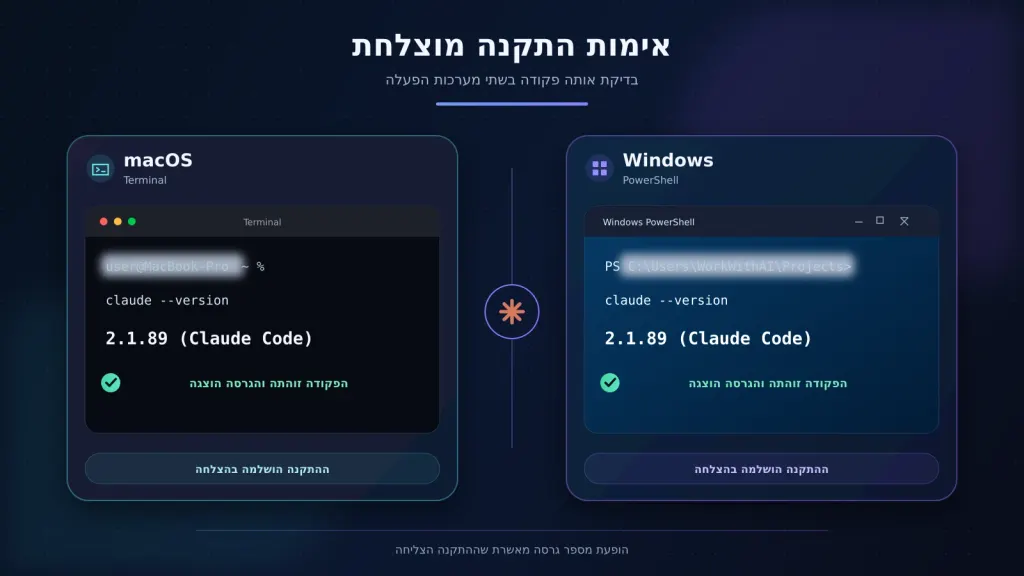
brew install --cask claude-codeלאחר ההתקנה, בדקו שהפקודה זמינה:
claude --versionאם מופיע מספר גרסה לצד Claude Code, ההתקנה הושלמה. לאחר מכן עברו לתיקיית הפרויקט והפעילו את הכלי:
cd /path/to/your/project
claude
בכניסה הראשונה ייפתח תהליך התחברות בדפדפן. אם הפקודה claude אינה מזוהה, סגרו ופתחו מחדש את הטרמינל. אם הבעיה נמשכת, בדקו את משתנה PATH או עברו לעמוד פתרון תקלות התקנה והתחברות.
קלוד קוד דסקטופ: התקנה בלי טרמינל
מי שמעדיף ממשק גרפי יכול להשתמש ב-אפליקציית הדסקטופ של Claude Code. מתקינים את Claude למערכת ההפעלה, מתחברים לחשבון, עוברים ללשונית Code ובוחרים תיקיית פרויקט. האפליקציה כוללת תצוגת שינויים, עורך קבצים, טרמינל ותצוגה מקדימה, ואין צורך להתקין את ה-CLI בנפרד כדי לעבוד בלשונית Code.
איך להתחיל לעבוד עם קלוד קוד בפעם הראשונה?
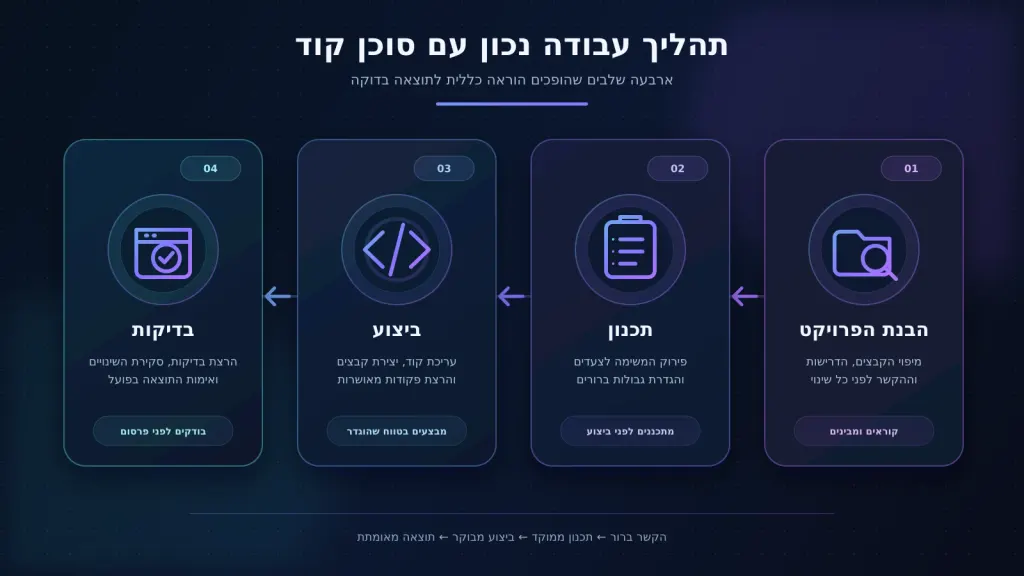
אם אתם שואלים איך עובדים עם קלוד קוד, הדרך הנכונה היא לא לבקש ממנו מיד "לבנות אפליקציה שלמה", אלא לבצע תרגיל קצר שבו קודם מבינים את הפרויקט ורק לאחר מכן משנים אותו. התהליך הבא מראה איך לעבוד עם קלוד קוד בלי לאבד שליטה על הקבצים ועל התוצאה.
צרו עותק של פרויקט קטן או פתחו ענף Git חדש.
הפעילו את Claude Code מתוך תיקיית השורש של הפרויקט.
בקשו ממנו למפות את הטכנולוגיות, התיקיות וקובץ הכניסה הראשי בלי לשנות דבר.
בקשו תוכנית לשינוי קטן ומוגדר.
עברו על התוכנית ותקנו הנחות שגויות.
אשרו את היישום וצפו ב-Diff שנוצר.
בקשו להריץ את הבדיקות ואת תהליך ה-Build.
בדקו ידנית את האתר או התוכנה לפני Commit ופרסום.
פרומפט ראשון מומלץ להעתקה:
נתח את מבנה הפרויקט והסבר בשפה פשוטה מה הוא עושה, באילו טכנולוגיות הוא משתמש ומהם הקבצים המרכזיים. אל תשנה קבצים ואל תריץ פקודות שמשנות את המערכת.לאחר שהבנתם את המבנה, אפשר לעבור לתכנון:
המטרה שלי היא [תארו את השינוי]. אתר את הקבצים הרלוונטיים, בדוק כיצד הפיצ'ר הקיים בנוי והצע תוכנית עבודה. ציין סיכונים, בדיקות נדרשות וקבצים שצפויים להשתנות. אל תבצע שינויים לפני שאאשר את התוכנית.ורק לאחר אישור:
בצע את התוכנית שאישרתי. שמור על הסגנון והארכיטקטורה הקיימים, אל תשנה קבצים שאינם נדרשים, הרץ את הבדיקות הרלוונטיות ובסיום סכם מה השתנה, אילו בדיקות עברו ומה עדיין דורש בדיקה ידנית.כך נראית עבודה עם קלוד קוד בצורה מבוקרת: הבנה, תכנון, ביצוע ואימות. השיטה מעט איטית יותר מפרומפט כללי, אך חוסכת זמן רב של תיקון שינויים מיותרים.
קלוד קוד בעברית: האם צריך להתקין חבילת שפה?
אפשר לתת ל-Claude Code הוראות בעברית, לבקש הסברים בעברית וגם להגדיר שהתיעוד או הטקסט באתר ייכתבו בעברית. מי שמחפש "התקנת עברית על קלוד קוד" אינו צריך בדרך כלל תוסף או חבילת שפה. פשוט כותבים את הבקשה בעברית ומבהירים באיזו שפה רוצים לקבל את ההסבר והתוכן.
העברית היא שכבת התקשורת עם הסוכן, בעוד ששמות פונקציות, פקודות טרמינל ומונחים טכניים יישארו לעיתים באנגלית. אם תצוגת ימין לשמאל בטרמינל אינה נוחה, אפשר לעבוד בקלוד קוד דסקטופ או מתוך VS Code. מומלץ גם לבקש מהכלי לא לתרגם שמות קבצים, משתנים או פקודות, כדי למנוע בלבול.
ענה לי בעברית טבעית וברורה. השאר שמות קבצים, פקודות, משתנים ומונחים מקובלים בקוד באנגלית. לפני כל שינוי הסבר בקצרה מה אתה עומד לעשות, ובסיום הצג סיכום בעברית.מי שרוצה להעמיק בביצועי מודלים בעברית יכול לקרוא גם את הבדיקה איזה מודל AI כותב הכי טוב בעברית. חשוב לזכור שבכתיבת קוד, איכות התוצאה תלויה לא רק בשפה אלא גם בהקשר שהכלי קיבל וביכולת להריץ בדיקות.
בניית אתר עם קלוד קוד: איך עושים זאת נכון?
בניית אתר עם קלוד קוד אפשרית, החל מעמוד נחיתה פשוט ועד מערכת מלאה עם בסיס נתונים. עם זאת, קלוד קוד לבניית אתרים עובד בצורה הטובה ביותר כאשר מחלקים את הפרויקט לשלבים ונותנים קריטריונים ברורים. בקשה כמו "בנה לי אתר יפה" משאירה יותר מדי החלטות פתוחות ועלולה להוביל לעיצוב גנרי, מבנה לא עקבי או קוד שקשה לתחזק.
לפני שמתחילים, הגדירו מה האתר צריך לעשות, מי הקהל, אילו עמודים נדרשים, באיזו טכנולוגיה משתמשים, מה אסור לשנות ואיך תיבדק ההצלחה. אם יש אתר קיים, בקשו מהכלי קודם למפות את מערכת העיצוב, הרכיבים והנתיבים. אם מתחילים מאפס, בקשו הצעה לארכיטקטורה ורק לאחר אישור עברו להקמה.
תהליך מומלץ לפרויקט אתר:
הגדרת מטרות, עמודים, קהלים ופעולות מרכזיות.
בחירת Stack והתאמה לאחסון ולתחזוקה המתוכננים.
הקמת שלד ורכיבים חוזרים לפני עיצוב כל עמוד בנפרד.
בנייה הדרגתית של אזורים, עם תצוגה מקדימה אחרי כל שלב.
בדיקת מובייל, נגישות, ביצועים, SEO וטפסים.
הרצת Build ובדיקות, מעבר על Diff ופרסום לסביבת Staging.
פרומפט לדוגמה:
בנה עמוד נחיתה רספונסיבי עבור [סוג העסק] בתוך הפרויקט הקיים.
מטרה: [הפעולה שהמבקר צריך לבצע].
קהל: [תיאור הקהל].
מבנה: Hero, יתרונות, תהליך עבודה, הוכחה חברתית, שאלות נפוצות ו-CTA.
דרישות: השתמש ברכיבים ובטוקנים הקיימים, שמור על HTML סמנטי, נגישות מקלדת, Core Web Vitals ותגיות SEO בסיסיות.
מגבלות: אל תוסיף ספריות חדשות ואל תשנה עמודים אחרים ללא אישור.
בדיקות: הרץ lint, tests ו-build, ובדוק את העמוד ברוחב מובייל ודסקטופ.
לפני כתיבת קוד, נתח את הפרויקט והצג תוכנית וקבצים צפויים לשינוי.
גם כאשר התוצאה נראית טוב, בדקו ידנית טפסים, קישורים, רספונסיביות, נגישות, נתוני Analytics, הודעות שגיאה ואבטחה. אתר שעובר Build אינו בהכרח אתר שמוכן לפרודקשן.
איך להריץ את קלוד קוד שלא יבקש אישור על כל פעולה?
בקשות האישור אינן תקלה. הן נועדו למנוע מסוכן AI לשנות קבצים או להריץ פקודות בעלות השפעה בלי שהמשתמש מבין מה עומד לקרות. עם זאת, אפשר להפחית עצירות חוזרות בצורה מדורגת ובטוחה.
האפשרות הראשונה היא מצב Accept Edits, שאפשר לבחור באמצעות Shift+Tab. הוא מאשר עריכות קבצים אוטומטית, אך עדיין עשוי לבקש אישור לפקודות ולפעולות מחוץ לגבולות שהוגדרו. האפשרות השנייה היא לפתוח את /permissions ולהגדיר כללי Allow רק לפקודות מוכרות שחוזרות בפרויקט, לצד כללי Deny לפעולות שאסור לבצע. ההבדלים והקדימות בין הכללים מפורטים בעמוד ניהול ההרשאות הרשמי.
ב-macOS, ב-Linux וב-WSL2 אפשר להשתמש גם ב-/sandbox. לפי תיעוד ה-Sandbox של Anthropic, ניתן לאפשר לפקודות שרצות בתוך הגבולות המבודדים לפעול בלי בקשת אישור בכל פעם, בעוד שמערכת ההפעלה מגבילה גישה לקבצים ולדומיינים שלא הוגדרו. ב-Windows מקורי ה-Sandbox אינו נתמך כרגע, ולכן יש להשתמש ב-WSL2 אם רוצים את שכבת הבידוד הזו.
קיים גם מצב Bypass Permissions, המזוהה עם הדגל --dangerously-skip-permissions, אך שמו משקף היטב את הסיכון. הוא עוקף את מנגנון האישורים ואינו בחירה מומלצת לעבודה רגילה, בוודאי לא על מחשב אישי או פרויקט שמכיל מפתחות, נתונים חשובים או גישה לפרודקשן. אם משתמשים בו בתהליך אוטומטי מתקדם, נכון לעשות זאת רק בסביבה מבודדת, זמנית ומוגבלת מאוד.
לרוב המשתמשים, השילוב הנכון הוא Accept Edits, רשימת הרשאות מצומצמת ו-Sandbox. כך מקבלים עבודה זורמת בלי לתת לסוכן גישה בלתי מוגבלת.
מהו קובץ CLAUDE.md ולמה הוא משפר את העבודה?
קובץ CLAUDE.md הוא מקום לשמור הנחיות קבועות על הפרויקט: פקודות Build ובדיקות, מבנה התיקיות, כללי קוד, החלטות ארכיטקטורה ופעולות שאסור לבצע. קלוד קוד טוען את ההנחיות בתחילת העבודה, ולכן אין צורך לחזור עליהן בכל פרומפט.
אפשר ליצור טיוטה ראשונית באמצעות /init, ולאחר מכן לערוך אותה. לפי המדריך הרשמי ל-CLAUDE.md, כדאי לשמור את הקובץ ממוקד ותמציתי. הנחיות ארוכות או סותרות צורכות הקשר ועלולות להחליש את הציות לכללים החשובים.
# Project guidelines

## Commands
- Run tests: npm test
- Run lint: npm run lint
- Build: npm run build

## Rules
- Do not edit production environment files.
- Do not add dependencies without approval.
- Reuse existing components and design tokens.
- Summarize changed files and test results after every task.
CLAUDE.md מספק הקשר, אך אינו מנגנון אבטחה. משפט כמו "אל תמחק קבצים" עוזר לכוון את המודל, אך הרשאות Deny הן השכבה שאוכפת את החסימה בפועל.
יכולות מתקדמות: Skills, MCP, Hooks ו-Subagents
אחרי שתהליך העבודה הבסיסי יציב, אפשר להרחיב את Claude Code. מדריך ההרחבות הרשמי מבדיל בין כמה מנגנונים, שכל אחד פותר בעיה אחרת.
יכולת | מתי להשתמש בה |
|---|---|
CLAUDE.md | כללים ועובדות שצריכים להיות זמינים בכל סשן |
Skills | תהליך חוזר או ידע מקצועי שרוצים להפעיל שוב |
MCP | חיבור לכלים, שירותים ומקורות מידע חיצוניים |
Hooks | פעולה אוטומטית שמופעלת באירוע מוגדר |
Subagents | משימה ממוקדת עם הקשר נפרד שמחזירה סיכום לסוכן הראשי |
Agent Teams | חלוקת עבודה רחבה יותר בין כמה סוכנים מתואמים |
לא כדאי להתקין הכול ביום הראשון. התחילו ב-CLAUDE.md טוב, הוסיפו Skill כאשר אתם מזהים תהליך שחוזר על עצמו, וחברו MCP רק כאשר יש צורך אמיתי במידע או בפעולה מחוץ לפרויקט.
כמה עולה קלוד קוד, והאם הוא חינם?
נכון ל-7 באוגוסט 2026, Claude Code כלול בתוכניות Claude בתשלום ומשתמש באותה מכסת שימוש של Claude בצ'אט. כלומר, עבודה בקלוד קוד ושיחות רגילות נמשכות מאותו מאגר שימוש. אפשר לעבוד גם באמצעות Anthropic Console ולשלם לפי צריכת API. המחירים והמכסות משתנים, והמחירים המוצגים אינם כוללים מסים רלוונטיים, ולכן יש לבדוק את עמוד המחירים הרשמי של Claude לפני רכישה.
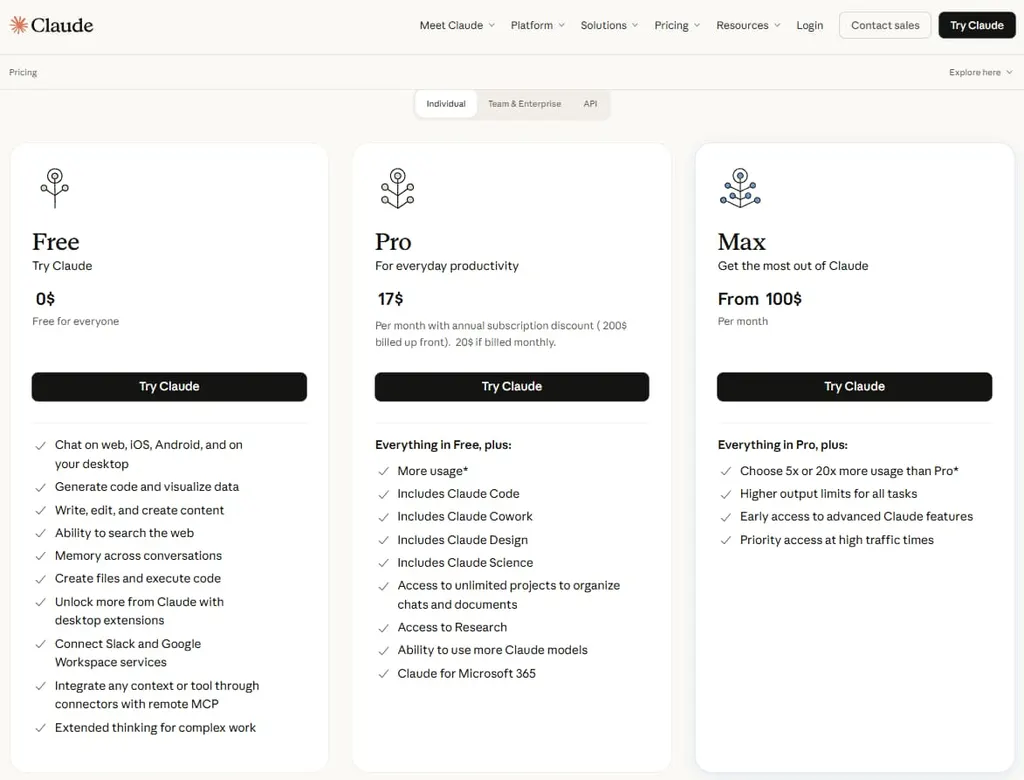
מסלול | מחיר מוצג נכון למועד הבדיקה | למי הוא מתאים |
|---|---|---|
Pro | 20 דולר בחיוב חודשי, או 17 דולר לחודש בחיוב שנתי מראש | שימוש אישי רגיל והיכרות עם Claude Code |
Max | החל מ-100 דולר לחודש | עבודה אינטנסיבית יותר ומכסה גבוהה יותר |
Team Standard | 25 דולר למשתמש בחיוב חודשי, או 20 דולר בחיוב שנתי | צוותים קטנים ובינוניים |
Team Premium | 125 דולר למשתמש בחיוב חודשי, או 100 דולר בחיוב שנתי | משתמשים כבדים בתוך צוות |
Enterprise | 20 דולר למושב לחודש בחיוב שנתי, בתוספת שימוש לפי תעריפי API | ארגונים הזקוקים לניהול ואבטחה מתקדמים |
אין מספר קבוע של משימות שאפשר לבצע בכל תוכנית. הצריכה תלויה באורך השיחה, בכמות הקבצים, במודל, במורכבות המשימה ובמספר הפעולות. לפי Anthropic, קיימות מכסות בחלון מתגלגל של חמש שעות ובתוכניות בתשלום גם מגבלות שבועיות. כאשר מגיעים למגבלה אפשר להמתין לאיפוס, לשדרג או להפעיל קרדיטים בתשלום לפי שימוש.
למי שרק רוצה לבדוק עבודה עם קלוד קוד, Pro הוא בדרך כלל נקודת הפתיחה הסבירה. מי שעובד שעות ארוכות על פרויקטים גדולים עשוי להגיע למכסה מהר יותר, ולכן כדאי לעקוב אחרי Settings > Usage לפני שעוברים אוטומטית למסלול יקר.
האם בטוח להשתמש ב-Claude Code?
קלוד קוד עובד עם קבצים ופקודות אמיתיים, ולכן האבטחה היא חלק מתהליך העבודה ולא סעיף צדדי. לפי הנחיות האבטחה של Anthropic, ברירת המחדל היא גישת קריאה, ופעולות נוספות כמו עריכת קבצים והרצת פקודות דורשות הרשאה בהתאם למצב שנבחר. הכלי גם מגביל כתיבה לתיקיית העבודה ולתיקיות המשנה שלה, אלא אם אושרה גישה רחבה יותר.
כדי לעבוד בצורה בטוחה:
פתחו ענף Git חדש או עותק של הפרויקט לפני שינוי משמעותי.
התחילו במצב Plan כאשר המשימה רחבה או לא ברורה.
הגדירו Allow רק לפקודות מוכרות, ו-Deny לפעולות רגישות.
אל תשמרו סיסמאות, מפתחות API או פרטי גישה בתוך קוד שנכנס ל-Git.
אל תתנו לסוכן גישה לפרודקשן אם אפשר לבצע את העבודה ב-Staging.
בדקו פקודות לפני אישור, במיוחד מחיקה, שינוי הרשאות, התקנת חבילות ופעולות מסד נתונים.
התייחסו לקבצים, אתרים ושרתי MCP ממקור לא מוכר כאל קלט שעלול להכיל Prompt Injection.
הריצו בדיקות אוטומטיות ובדיקה ידנית לפני Merge או פרסום.
גם מדיניות הנתונים תלויה בסוג החשבון. Anthropic מציינת כי בחשבונות צרכניים כמו Pro ו-Max, שיחות וסשנים של קוד יכולים לשמש לשיפור המודלים אם המשתמש בחר לאפשר זאת. בתוכניות מסחריות וב-API המדיניות שונה, והחברה מציגה אי-שימוש לאימון כברירת מחדל. מומלץ לבדוק את מדיניות השימוש בנתונים של Anthropic ואת הגדרות החשבון לפני עבודה עם קוד רגיש.
מגבלות וחסרונות שכדאי להכיר
Claude Code מסוגל לייצר קוד משכנע גם כאשר ההנחה שעליה הוא מבוסס שגויה. הוא עלול לבחור ספרייה לא מתאימה, לשנות יותר קבצים מהנדרש, לתקן סימפטום במקום את שורש הבעיה או לכתוב בדיקה שעוברת אך אינה בודקת את ההתנהגות החשובה באמת.
בפרויקטים גדולים, איכות התוצאה תלויה גם בכמות ההקשר. אם ההוראות מפוזרות, הבדיקות שבורות או הארכיטקטורה אינה עקבית, הסוכן עלול להסיק מסקנות לא נכונות. בנוסף, משימות ארוכות צורכות מכסה, וחיבורים לכלים חיצוניים מגדילים את שטח ההרשאות.
לכן חשוב לראות בקלוד קוד שותף ביצוע מהיר, לא סמכות סופית. בדיקת קוד, אבטחה, נגישות, התאמה עסקית ותוצאות בפרודקשן עדיין דורשות אחריות אנושית ולעיתים איש מקצוע מתאים.
Claude Code מול Cursor ומול Codex: מה עדיף?
אין מנצח קבוע, משום שהכלים חופפים אך מתחילים מנקודות שונות. Claude Code מציע סביבת סוכן המבוססת על מודלי Claude ופועל בטרמינל, בדסקטופ, בעורכי קוד ובענן. Cursor התחיל כעורך קוד מבוסס AI וממשיך להיות בחירה טבעית למי שרוצה סביבת IDE מלאה, אף שכיום יש לו גם CLI וסוכני ענן. Codex של OpenAI פועל גם הוא ב-CLI, בתוסף IDE, באפליקציית דסקטופ ובענן, עם אפשרות לעבוד מקומית או להעביר משימות ארוכות לסביבות מבודדות.
כלי | נקודת החוזקה המרכזית | מתאים במיוחד ל... |
|---|---|---|
Claude Code | עבודה סוכנית עם מודלי Claude, הקשר פרויקט והרחבות עשירות | מי שמעדיף את Claude ורוצה גמישות בין טרמינל, IDE, דסקטופ וענן |
Cursor | חוויית עורך קוד משולבת ומבחר מודלים | מי שרוצה IDE שמרכז עריכה ועוזר AI באותו מוצר |
Codex | עבודה מקומית ובענן, ביקורת קוד והעברת משימות בין ממשקים | משתמשי ChatGPT וצוותים שרוצים להריץ משימות במקביל ולסקור תוצאות |
אפשר להעמיק ב-תיעוד הרשמי של Cursor Agent וב-תיעוד הרשמי של Codex CLI. הדרך הטובה ביותר לבחור היא לבדוק משימה אמיתית זהה: להסביר פרויקט, לבצע שינוי קטן, להריץ בדיקות ולסקור את ה-Diff. השוו לא רק את איכות הקוד, אלא גם את כמות התיקונים, נוחות ההרשאות, המכסה וההתאמה לשגרת העבודה שלכם.
מתחילים לעבוד עם Claude Code בצורה חכמה
קלוד קוד יכול להפוך משימות של שעות לתהליך קצר יותר, לעזור להבין פרויקט מורכב ולאפשר גם לאנשים שאינם מפתחים במשרה מלאה ליצור כלים, אוטומציות ואתרים. הערך האמיתי אינו מגיע מפרומפט קסם, אלא מתהליך מסודר: מגדירים מטרה, נותנים הקשר, מתכננים לפני שינוי, מגבילים הרשאות ובודקים את התוצאה.
אם אתם רוצים להכניס כלי AI לשגרת העבודה בלי לדלג על שלבי הבדיקה, ב-WorkWithAI תמצאו מדריכים, השוואות ופרומפטים מעשיים שנועדו לעזור לכם לבחור כלי נכון וליישם אותו בעבודה אמיתית. התחילו בפרויקט קטן, שמרו נקודת חזרה, ותנו לקלוד קוד להוכיח את עצמו לפני שאתם מרחיבים את הגישה שלו.
שאלות נפוצות על קלוד קוד
כן. קלוד קוד יכול להקים פרויקט, לבנות עמודים ורכיבים, לחבר API ומסד נתונים ולהריץ בדיקות. עם זאת, בניית אתר עם קלוד קוד עדיין דורשת הגדרת דרישות, בדיקת אבטחה, נגישות, ביצועים ותפקוד לפני פרסום.
אפשר להתחיל באמצעות הוראות בשפה טבעית, במיוחד בקלוד קוד דסקטופ. ידע בסיסי בקבצים, Git ובדיקת תוצאה מומלץ מאוד. משימות רגישות או מערכות פרודקשן אינן מקום טוב ללמידה ראשונה.
כן. ניתן לבצע התקנת קלוד קוד ב-Windows באמצעות PowerShell או WinGet, לעבוד באפליקציית הדסקטופ או להשתמש ב-WSL2. שכבת ה-Sandbox המובנית זמינה ב-WSL2 ולא ב-Windows מקורי.
אפשר לכתוב פרומפטים ולקבל הסברים בעברית ללא התקנת חבילת שפה. מומלץ להשאיר פקודות, שמות קבצים ומשתנים באנגלית. אם כיוון הטקסט בטרמינל אינו נוח, אפשר לעבור לדסקטופ או ל-VS Code.
בקשו סיכום מצב, ודאו שהחלטות קבועות נשמרו ב-CLAUDE.md, ואז פתחו סשן ממוקד חדש. אפשר להשתמש ב-/clear לניקוי ההיסטוריה או ב-/resume כדי לחזור לסשן קודם. אל תעמיסו משימות לא קשורות באותה שיחה.
בדרך כלל המשימה הוגדרה בצורה רחבה מדי או שהכלי זיהה תלות בין רכיבים. בקשו תוכנית לפני ביצוע, הגדירו אילו קבצים אסור לשנות ודרשו לעצור אם נדרש שינוי מחוץ לטווח. לאחר מכן עברו על ה-Diff לפני אישור.

מייסד WorkWithAI
בונה תהליכי עבודה עם AI לעסקים ולעצמאים. בודק כל כלי בעבודה אמיתית לפני שממליץ עליו.
- אוטומציות
- כלי AI לעסקים
- עבודה בעברית