גאמה (Gamma) - מדריך ליצירת מצגות עם AI בעברית
איך יוצרים מצגת בעברית ב-Gamma צעד אחר צעד, עם צילומי מסך, פרומפטים מוכנים, הסבר על המסלול החינמי, בדיקות לפני הצגה וייצוא ל-PowerPoint ול-PDF.

בקצרה
גאמה היא פלטפורמה ליצירת מצגות בעזרת בינה מלאכותית, שמאפשרת להפוך הנחיה כתובה, טקסט קיים או קובץ למצגת מעוצבת. כדי להכין מצגת ב-Gamma מגדירים את הנושא וקהל היעד, בודקים את המתווה, בוחרים עיצוב ועורכים את התוצאה. אפשר ליצור תוכן בעברית, לשתף את המצגת בקישור ולייצא אותה ל-PDF או PowerPoint. קיים מסלול חינמי עם מגבלות שימוש, ולפני הצגה חשוב לבדוק את העובדות, את העברית ואת הקובץ המיוצא.
 פרטי הכלי
- חברה מפתחת
- Gamma
- אתר רשמי
- gamma.app
- מחיר
- מסלול Free (עד עשר שקופיות בבקשה) / מסלולי Plus, Pro ו-Ultra בתשלום (נבדק: ספטמבר 2026)
- גרסה שנבדקה
- Gamma עם Agent (ספטמבר 2026)
- פרטיות
- בסביבות עבודה אישיות אפשר לבטל בהגדרות שימוש בתוכן לאימון תכונות AI; בסביבות Team ו-Business התוכן מוחרג כברירת מחדל - לבדוק לפני העלאת חומר עסקי
תמיכה בעברית
- ממשק: עברית
- קלט: מלאה
- פלט: מלאה - לבדוק יישור, פיסוק ושורות מעורבות
הכנת מצגת כוללת הרבה יותר מבחירת רקע יפה. צריך להחליט מה הקהל אמור להבין, לסדר את המסרים, לקצר טקסט ולבחור המחשות. Gamma AI יכולה להקל על חלק ניכר מהעבודה הזאת ולספק טיוטה שאפשר להתחיל לערוך, במקום לבנות כל שקופית מאפס.
במדריך נלווה תהליך מצולם של יצירת מצגת בעברית על מערכת השמש לילדים. נראה איך מתחילים, כיצד מדייקים את ההנחיות ואילו בדיקות כדאי לבצע לפני שמציגים. בהמשך תמצאו גם פרומפטים לשימושים עסקיים, הסבר על המסלול החינמי והשוואה ממוקדת בין Gamma, Canva ו-PowerPoint.
המידע על המסלולים והייצוא נבדק מול התיעוד הרשמי ב-14 בספטמבר 2026. ההדרכה המצולמת מתייחסת למסלול היצירה באמצעות Agent שמופיע בצילומים; שמות הכפתורים וסדר המסכים עשויים להשתנות.
מה זה Gamma ומה אפשר לעשות עם הכלי?
Gamma היא סביבת עבודה מקוונת שמשלבת יצירת תוכן, ארגון מידע ועיצוב. כשמזינים בקשה למצגת, הכלי יכול להציע מבנה וליצור שקופיות עם טקסט ואלמנטים חזותיים. אפשר להתחיל גם מתוכן שכבר כתבתם, וכך לשמור על בסיס מקצועי מוגדר ולהיעזר במערכת בעיקר בארגון ובהצגה שלו.
לצד מצגות, Gamma מציעה יצירת מסמכים, אתרים ותוצרים חזותיים נוספים. במדריך הזה נתמקד בהכנת מצגות עם AI, מההנחיה הראשונית ועד לקובץ שאפשר להעביר ללקוח או להציג בפגישה.
בממשק עשוי להופיע המונח ״כרטיסים״ לצד ״שקופיות״. לצורך ההדרכה, חשבו על כל כרטיס כיחידת תוכן: פתיחה, הסבר, השוואה או סיכום. בבחירת המבנה כדאי לבדוק איך כל יחידה נראית במצב ההצגה, במיוחד אם היא מכילה הרבה טקסט.
למי מתאימה יצירת מצגות עם Gamma?
Gamma מתאימה במיוחד למשימות שבהן יש רעיון, מסמך או אוסף נתונים שצריך להפוך להסבר חזותי ברור. מידת ההתאמה תלויה גם בתוצר הסופי: מצגת להצגה חיה דורשת בדרך כלל פחות טקסט ממצגת שנשלחת לקריאה עצמאית.
אנשי שיווק ובעלי עסקים: אפשר להכין טיוטה למצגת שירותים, להצעה עסקית או לסיכום קמפיין. כדאי לספק מראש את המסרים, הנתונים וההצעה בפועל, כדי שהתוצר ישקף את העסק ולא יסתפק בניסוחים כלליים.
מנהלים וראשי צוותים: מצגת יכולה לרכז עדכון פרויקט, החלטות או תוכנית עבודה. הגדירו אילו מסקנות צריכות לקבל מקום ואילו פרטים אפשר להשאיר במסמך נלווה, כדי שהישיבה תישאר ממוקדת.
מורים, מרצים ומדריכים: אפשר להתאים את ההסברים לרמת הידע של הקהל ולשלב שאלות ותרגול. בדוגמה המצולמת, גיל הילדים משפיע על אורך המשפטים, בחירת המושגים וסגנון האיורים.
יועצים ונותני שירות: אפשר להפוך ממצאים והמלצות לסיפור מסודר עבור הלקוח. למשל, לאחר מחקר מתחרים עם AI, לבחור את הממצאים המאומתים ולהציג את משמעותם העסקית.
כאשר נדרשת התאמה מדויקת לתבנית ארגונית קיימת, כדאי לבדוק שקופית לדוגמה ואת הייצוא שלה לפני שמכינים מצגת שלמה. כך אפשר להבין מוקדם כמה עריכה נוספת תידרש.
איך יוצרים מצגת ב-Gamma? מדריך שלב אחר שלב
לפני הכניסה לכלי, הגדירו במשפט אחד את מטרת המצגת: ״בסיום, הקהל ידע או יעשה...״. במצגת לימודית זו יכולה להיות הבנה בסיסית של מערכת השמש; במצגת עסקית, החלטה על הצעד הבא בפרויקט. ההגדרה הזאת תעזור לכם לבחור מה להכניס ומה להשמיט.
שלב 1: נכנסים ללוח הבקרה ופותחים פרויקט
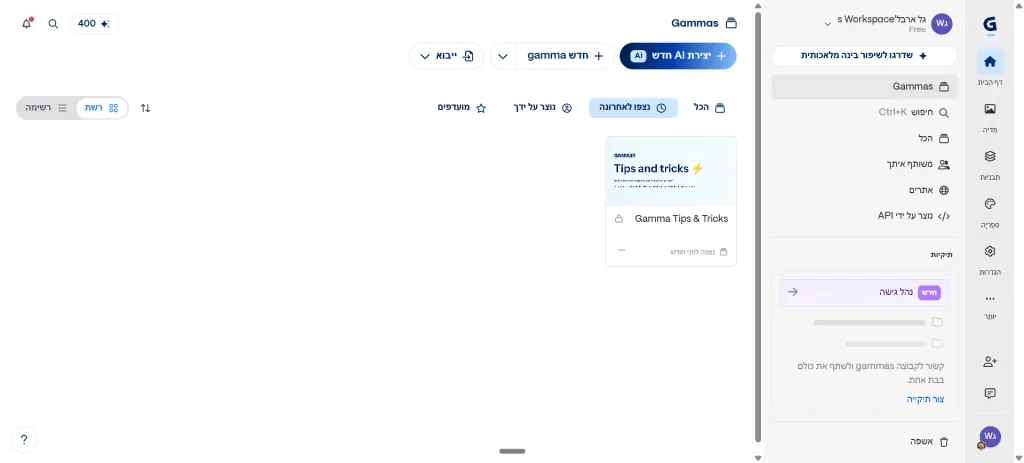
לאחר ההרשמה והכניסה ל-Gamma מגיעים ללוח הבקרה, שבו מופיעים הפרויקטים ואפשרויות היצירה. בצילום אפשר לראות כפתור ליצירה באמצעות AI, אפשרות ליצירת Gamma חדש וכפתור ייבוא.
להדרכה הנוכחית מתחילים באפשרות היצירה באמצעות AI. שימו לב גם לסביבת העבודה הפעילה ולמסלול החשבון, במיוחד אם אתם משתמשים בכלי במסגרת כמה צוותים.
שלב 2: בוחרים איך להתחיל את המצגת
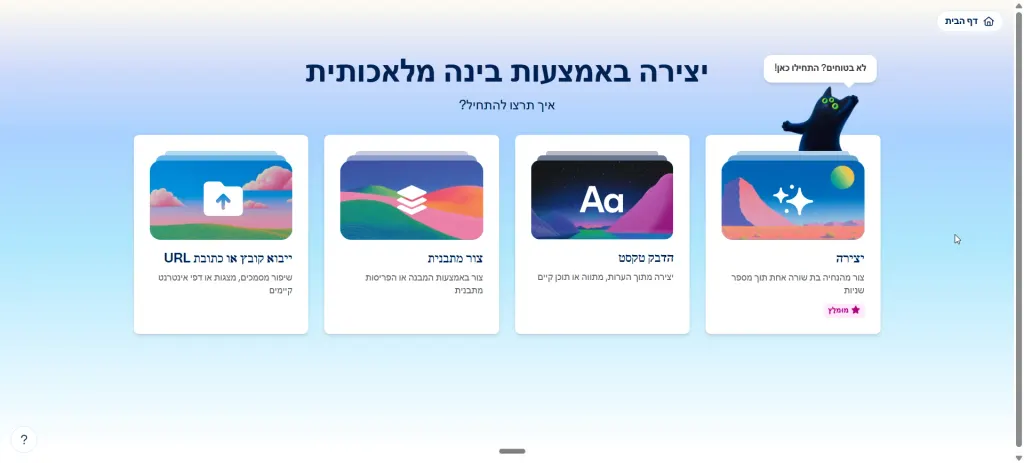
במסך המצולם מוצגות ארבע אפשרויות: יצירה, הדבקת טקסט, יצירה מתבנית וייבוא קובץ או כתובת URL. הבחירה תלויה בעיקר בחומר שכבר נמצא בידיכם.
יצירה מתוך הנחיה: מתאימה כשיש נושא ומטרה, אבל עדיין אין תוכן מסודר. זו דרך נוחה לקבל הצעה ראשונית למבנה, בתנאי שעוברים עליה ומשנים אותה בהתאם לידע ולצורך שלכם.
הדבקת טקסט: מתאימה כשהתוכן כבר נכתב או אושר. רצוי לחלק אותו לכותרות ולרעיונות לפני ההדבקה, ולציין אם מותר לכלי לקצר ולנסח מחדש או שעליו לשמור על הנוסח.
יצירה מתבנית: מתאימה כשמבנה או עיצוב מסוימים יכולים לשמש נקודת התחלה. בדקו שהתבנית מתאימה לסוג ההסבר ולכמות המידע, ולא רק נראית מרשימה בתצוגה המקדימה.
ייבוא קובץ או URL: מתאים להעברת חומר קיים לסביבת Gamma. לאחר הייבוא יש לבדוק שהתוכן החיוני נקלט, שהמספרים נשמרו ושהחלוקה החדשה אינה משנה את משמעות המקור.
אפשרויות היצירה מתוארות גם במדריך ההתחלה הרשמי של Gamma. בדוגמה שלנו ממשיכים ביצירה מתוך בקשה כתובה.
שלב 3: כותבים ל-Agent מה רוצים ליצור
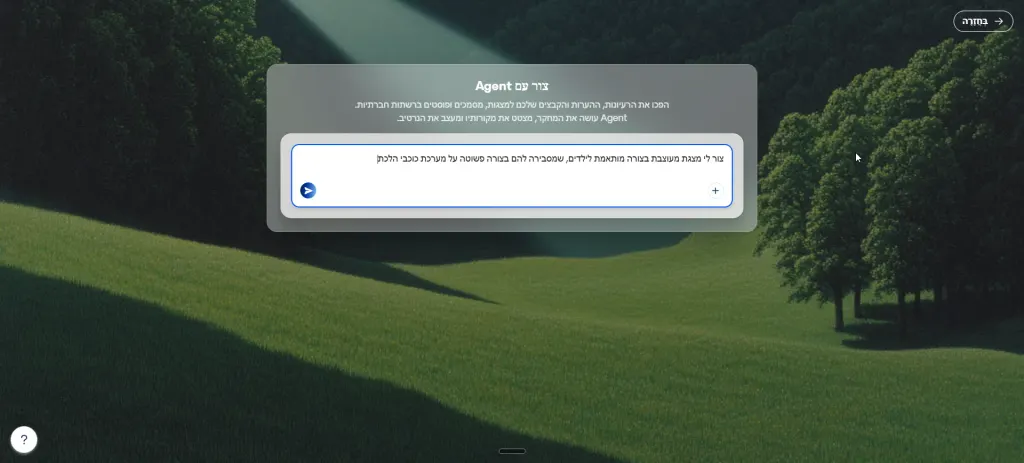
בצילום מופיעה בקשה ליצירת מצגת מעוצבת לילדים, שתסביר בפשטות על מערכת כוכבי הלכת. הבקשה מספקת נושא וקהל יעד, ולכן היא בסיס סביר להתחלה. כדי לצמצם ניחושים, כדאי להוסיף את גיל הילדים, מספר השקופיות והיקף הטקסט.
אפשר, למשל, לבקש: ״צור מצגת בעברית על מערכת השמש לילדים בגילי 6-8, הכוללת שמונה שקופיות, משפטים קצרים ואיורים ברורים״. במצגת עסקית נחליף את הגיל בתפקיד הקהל ואת הנושא בהחלטה או במסר שנרצה להעביר.
שלב 4: עונים על שאלות ההמשך
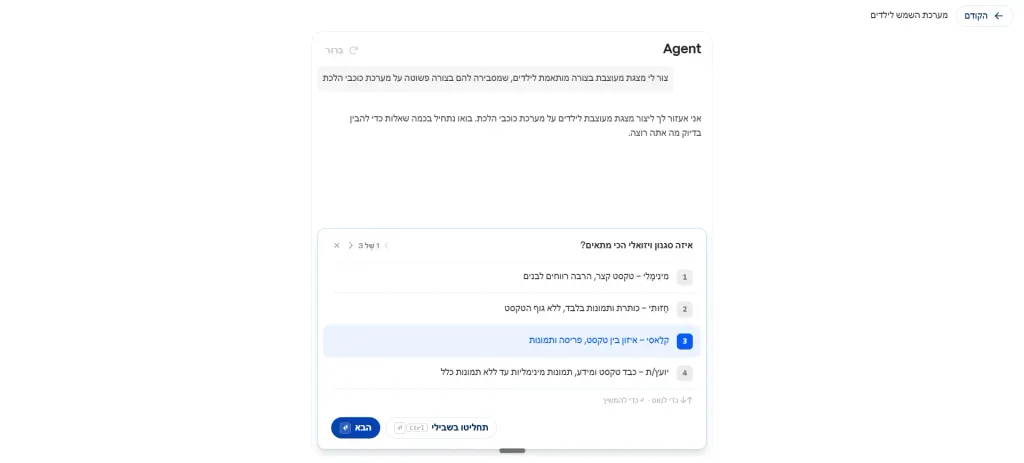
במסלול המצולם ה-Agent מציג שאלות שמסייעות לדייק את התוצאה. אחת מהן עוסקת בסגנון החזותי, עם אפשרויות כגון מינימלי, חזותי וקלאסי.
בחרו לפי אופן השימוש. אם אתם מסבירים בעל פה, שקופיות עם מעט טקסט עשויות להספיק. אם המצגת נשלחת ללא הסבר, הקורא זקוק להקשר נוסף. בדוגמה נבחר סגנון קלאסי שמאזן בין טקסט, פריסה ותמונות, אך זו בחירה עבור הדוגמה ולא הגדרה שחייבים להשתמש בה בכל מצגת.
שלב 5: בודקים את המתווה לפני יצירת המצגת
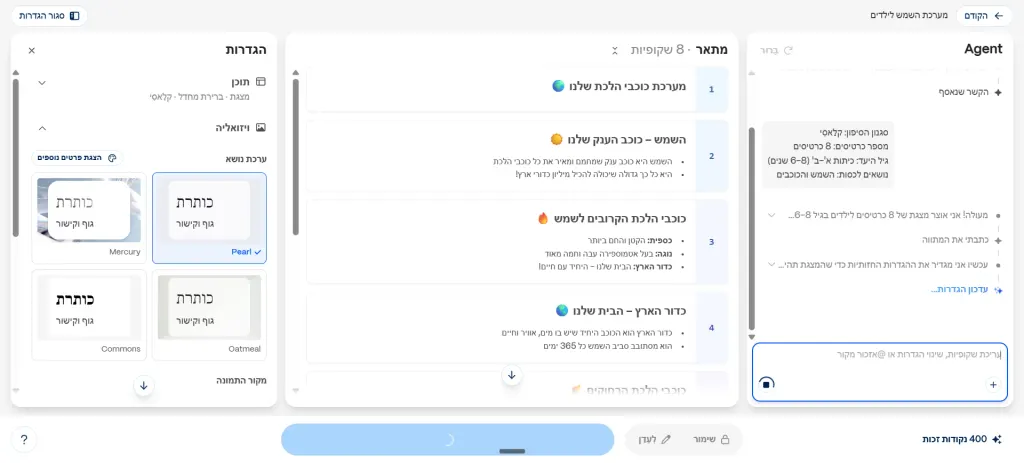
בשלב הבא מופיע מתווה של שמונה שקופיות, לצד ההגדרות וההתכתבות עם ה-Agent. זה הזמן לקרוא את הכותרות ברצף ולבדוק אם הן יוצרות הסבר הגיוני. ודאו שכל שקופית מוסיפה מידע ושאין נושא שמופיע פעמיים ללא צורך.
בדוגמת מערכת השמש, כדאי לשאול אם ההבדל בין השמש לכוכבי הלכת מוסבר לפני שנכנסים לפרטים. במצגת עסקית כדאי לבדוק אם הבעיה ברורה לפני שמציגים פתרון או מחיר. תיקון המבנה בשלב הזה מצמצם עבודה על שקופיות שבסוף לא תצטרכו.
שלב 6: בוחרים עיצוב שמתאים לתוכן
באותו מסך אפשר לראות ערכות נושא והגדרות חזותיות. בחנו את גודל הטקסט, הניגודיות, הפונט ומידת ההתאמה לעברית. תמונה מרשימה אינה מועילה אם היא דוחקת הצדה את המסר או מקשה על הקריאה.
במצגת לימודית אפשר להשתמש באיורים כדי להמחיש רעיון. במצגת נתונים עדיף לתת עדיפות לגרף או לטבלה המבוססים על המידע שסיפקתם. המחשה שנוצרה ב-AI אינה תחליף להצגה מדויקת של נתונים.
שלב 7: יוצרים את המצגת ועוברים לעריכה
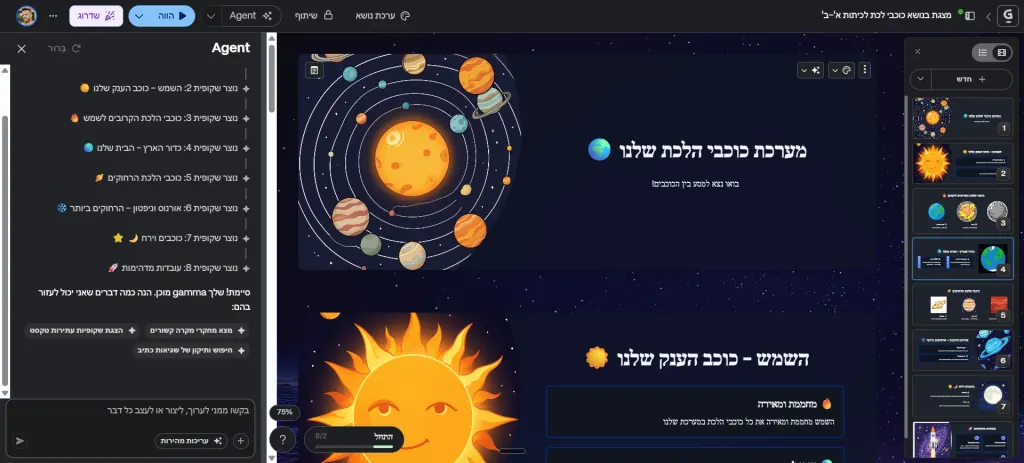
לאחר אישור ההגדרות, Gamma יוצרת את השקופיות. בצילום התוצאה מופיעה מצגת בעברית עם רקע כהה, איורים של מערכת השמש וחלוקה לנושאים.
התייחסו לתוצאה כאל טיוטה לעריכה. עברו עליה תחילה ברצף כדי לבדוק את הסיפור, ולאחר מכן שקופית אחר שקופית כדי לתקן טקסט ותמונות. לבסוף פתחו את מצב ההצגה ובחנו אם אפשר לקרוא ולהבין את התוכן בקצב שבו אתם מתכננים להציג.
איך כותבים פרומפט טוב למצגת ב-Gamma?
פרומפט טוב מגדיר את המשימה באופן שאפשר לבדוק. ״צור מצגת מקצועית״ משאיר הרבה החלטות פתוחות. לעומת זאת, בקשה שמגדירה קהל, מטרה, היקף ומקורות מאפשרת להעריך אם התוצאה אכן מתאימה.
כדאי לכלול חמישה רכיבים:
מטרה וקהל: ציינו מי יראה את המצגת, מה הוא כבר יודע ומה הוא אמור להבין בסיומה. ״מנהלי שיווק שמכירים את הנתונים״ דורש הסבר אחר מ״לקוחות שנחשפים לשירות לראשונה״.
אופן השימוש והיקף: הגדירו אם זו מצגת להרצאה, לפגישה או לקריאה עצמאית, וכמה שקופיות רצויות. ההקשר הזה עוזר לקבוע כמה מידע צריך להופיע על המסך.
שפה וסגנון: בקשו עברית טבעית, הסבירו אילו מונחים מקצועיים להשאיר וציינו העדפה חזותית. אפשר לבקש משפטים קצרים, כותרות ענייניות או איורים שמתאימים לילדים.
חומרי מקור: צרפו את התוכן והנתונים הרלוונטיים, והבהירו אם מותר להוסיף מידע. כשיש נתונים עסקיים, בקשו לסמן חוסרים ולא להשלים מספרים או הישגים שלא נמסרו.
מבנה ובקרה: פרטו אילו נושאים חייבים להיכלל ובקשו לעבור על המתווה לפני העיצוב. ההנחיות מסייעות לכוון את התוצר, אך עדיין צריך לבדוק שהן בוצעו.
פרומפט למצגת לימודית בעברית
צור מצגת בעברית בת שמונה שקופיות על מערכת השמש לילדים בגילי 6-8. המצגת מיועדת להסבר בעל פה בכיתה. השתמש במשפטים קצרים, בכותרות גדולות ובאיורים ברורים. הסבר את ההבדל בין השמש לכוכבי הלכת, הצג את כדור הארץ וסיים בשלוש שאלות חזרה. הימנע מפסקאות ארוכות. הצג תחילה מתווה, וסמן טענות מספריות שצריך לאמת לפני ההצגה.פרומפט למצגת עסקית ללקוח
הכן מצגת בעברית בת עשר שקופיות להצגת שירותי [שם העסק] בפני [קהל היעד]. מטרת המצגת היא לקבוע פגישת המשך לבחינת התאמה. התבסס רק על התוכן המצורף. כלול את הצורך של הלקוח, השירות, תהליך העבודה, דוגמאות שסיפקתי והצעד הבא. אל תמציא לקוחות, תוצאות או המלצות. אם חסר מידע, סמן זאת במתווה. השתמש בעיצוב נקי ובטקסט קצר שמתאים להצגה בפגישה.פרומפט לסיכום ביצועים
הפוך את הנתונים המצורפים למצגת סיכום חודשית בת שבע שקופיות עבור הנהלת החברה. הצג תוצאות מרכזיות, שינוי מול התקופה הקודמת כשיש נתוני השוואה, קשיים ופעולות מוצעות להמשך. שמור על המספרים ועל יחידות המדידה. הבחן בין נתון לבין פרשנות, ואל תייחס סיבה לשינוי בלי מידע שתומך בה. ציין את התקופה והמקור בכל שקופית נתונים.אפשר להשתמש בעקרונות האלה גם במשימות נוספות מתוך מדריכי הפרומפטים, תוך התאמת ההנחיות לתוצר המבוקש.
האם Gamma עובדת טוב בעברית?
אפשר ליצור מצגות ב-Gamma בעברית, ובצילומים במדריך מופיעים גם ממשק בעברית וגם שקופיות עם תוכן עברי. עם זאת, חשוב להבחין בין יצירת הטקסט לבין תקינות הפריסה והייצוא: מצגת שנראית טוב בעורך צריכה לעבור בדיקה גם בפורמט שבו תוצג.
התחילו מבקשה מפורשת לתוכן בעברית ובחרו פונט קריא. לאחר היצירה בדקו יישור לימין, סימני פיסוק ושורות שמשלבות אנגלית ומספרים. כותרת ארוכה מדי עדיף לנסח מחדש במקום להקטין עד שקשה לקרוא אותה.
אם אתם מתאימים מצגת מאנגלית, בדקו גם את הניסוח וההקשר התרבותי. תרגום מילולי של מסר שיווקי עשוי להישמע מסורבל בעברית. במקרים כאלה כדאי לעבוד לפי תהליך של תרגום ולוקליזציה עם AI, ולבצע עריכה לשונית לפני סבב העיצוב האחרון.
בדיקת העברית צריכה לכלול גם את קובץ ה-PDF או ה-PowerPoint שהורדתם. בצילומי המדריך מוצגת העבודה בתוך Gamma; הם אינם מעידים כשלעצמם על תקינות הקובץ המיוצא.
איך עורכים ומשפרים מצגת ש-Gamma יצרה?
כדי לשפר מצגת, כדאי להתחיל מתיקונים שמשפיעים על ההבנה. בדקו אם הכותרת אומרת משהו ברור, אם התמונה תומכת במסר ואם סדר השקופיות מוביל למסקנה הרצויה. רק לאחר מכן עברו לשינויים קטנים בצבעים ובריווח.
קיצור טקסט: אם שקופית עמוסה, בקשו לצמצם אותה למסר אחד ולכמה נקודות תומכות. קראו את הגרסה החדשה מול המקור כדי לוודא שהקיצור לא מחק הסתייגות חשובה או שינה את המשמעות.
דיוק כותרות: החליפו כותרת כללית כמו ״התוצאות שלנו״ בכותרת שמתארת את הממצא, כאשר הוא מבוסס. כותרת עניינית עוזרת לקהל להבין למה השקופית נמצאת במצגת.
תיקון המחשות: החליפו תמונה שאינה תואמת את ההסבר. במצגת לימודית בדקו גם את האיור עצמו; במצגת עסקית העדיפו צילום מוצר או דוגמה אמיתית כשאלה נחוצים להבנת השירות.
יצירת אחידות: עברו על מונחים, צבעים, סגנון תמונות ורמות הכותרת. אם אותו מושג מופיע בכמה ניסוחים, בחרו ניסוח עקבי כדי לא ליצור בלבול.
התאמה למשך ההצגה: קראו את המצגת בקול ותרגלו מעבר בין שקופיות. אם הסבר אחד דורש זמן רב מדי, פצלו אותו או העבירו את הפרטים למסמך נלווה.
אפשר לבצע עריכה ידנית ולהיעזר ביכולות העריכה של Gamma. בקשה ממוקדת כמו ״קצר את הטקסט בשקופית הזאת בלי לשנות את הנתונים״ קלה יותר לבדיקה מבקשה כללית ״שפר את המצגת״.
איך משתפים מצגת ומורידים אותה ל-PowerPoint או PDF?
לשיתוף מקוון משתמשים באפשרות השיתוף ובוחרים מי רשאי לצפות או לערוך. לפני העברת קישור ללקוח, ודאו שההרשאה מתאימה לנמען ושאינכם מעניקים אפשרות עריכה כשנדרשת צפייה בלבד.
להורדת מצגת מ-Gamma, פותחים את תפריט השיתוף או את תפריט שלוש הנקודות, בוחרים Export ואז את פורמט הקובץ. אפשר לייצא ל-PDF, ל-PNG ול-PowerPoint בפורמט PPTX. להעברה ל-Google Slides, אחת הדרכים המתועדות היא ייצוא ל-PPTX והעלאתו ל-Slides. הפרטים המלאים מופיעים בהוראות הייצוא הרשמיות.
בחרו PDF כאשר המטרה היא קריאה ושיתוף של גרסה סופית. בחרו PPTX כאשר אתם או הנמען צריכים להמשיך לערוך ב-PowerPoint. בשני המקרים פתחו את הקובץ לאחר ההורדה וודאו שהוא מתאים לשימוש המתוכנן.
למה המצגת נראית אחרת אחרי הייצוא?
לפי Gamma, הייצוא מבוסס על מצב ההצגה ולא על מצב העריכה. בנוסף, ייתכנו הבדלים בהצגת אפקטים ובאופן שבו תוכנות אחרות מטפלות בתוכן. בפרט, Google Slides עשויה להחליף פונטים המוטמעים בקובץ PowerPoint. ראו את ההסבר על הבדלים ותקלות בייצוא.
אם משהו השתנה, השוו תחילה למצב ההצגה ב-Gamma. לאחר מכן בדקו את הפונט, גודל הטקסט והפריסה, ונסו ייצוא מחדש. אם המצגת מיועדת להצגה ממחשב אחר, פתחו אותה גם שם מראש.
האם Gamma בחינם וכמה עולה להשתמש בה?
ל-Gamma יש מסלול חינמי לצד מסלולים בתשלום. לפי עמוד המסלולים שנבדק, Free מאפשר יצירה של עד עשר שקופיות בבקשה וכולל אפשרויות ייבוא וייצוא. זו מגבלה על היצירה בכל בקשה, ואין לפרש אותה כהבטחה לשימוש בלתי מוגבל ב-AI.
מסלול | הבדלים מרכזיים שמוצגים בעמוד המסלולים |
|---|---|
Free | יצירה בסיסית, עד עשר שקופיות בבקשה וייבוא וייצוא קבצים |
Plus | הסרת מיתוג Gamma, הרחבת היקף היצירה ומודלי תמונה מתקדמים |
Pro | התאמה למותג, ניתוח צפייה ושיתוף מתקדמים וגישה ל-API |
Ultra | היקף שימוש מוגדל וגישה למודלים מתקדמים יותר |
את המחיר המדויק יש לבדוק בעמוד המחירים של Gamma, לפי המסלול וסוג החיוב. לפני רכישה, בדקו גם את מכסת השימוש ואת העלות לכל חבר בסביבת העבודה.
בצילום לוח הבקרה מופיעה יתרה של 400 נקודות זכות. זהו מצב החשבון המצולם, ואינו מעיד לבדו על מכסה שמתחדשת מדי חודש. למשתמש חדש כדאי להתחיל ממצגת קצרה ולבדוק את צריכת הקרדיטים ואת איכות התוצאה לפני שדרוג.
אילו טעויות ומגבלות צריך לבדוק במצגת AI?
עיצוב מסודר יכול לגרום למידע להיראות אמין גם כשהוא שגוי. בדוגמה המצולמת, במתווה שנוצר מתואר כוכב חמה ככוכב הלכת ״הקטן והחם ביותר״. החלק המתייחס לחום שגוי: נוגה הוא כוכב הלכת החם ביותר במערכת השמש, כפי שמסבירה NASA בעמוד העובדות על נוגה.
התיקון אינו דורש לוותר על כל המצגת. אפשר לתקן את המשפט, לעבור על טענות דומות ולבדוק שגם האיורים אינם סותרים את ההסבר. הלקח המעשי הוא להפריד בין בדיקת העיצוב לבין בדיקת התוכן.
לפני שימוש במצגת בדקו:
עובדות ונתונים: אמתו שמות, תאריכים, אחוזים והשוואות מול המקור. אם המספר אינו נתמך בחומר שסיפקתם, מצאו לו מקור מתאים או הסירו אותו.
משמעות והקשר: ודאו שהקיצור לא הפך הערכה לעובדה, מתאם להסבר סיבתי או רעיון עתידי להישג שכבר הושג. אלה שינויים קטנים בניסוח עם משמעות גדולה.
גרפים ותמונות: בדקו שהצירים, היחידות והכותרות תואמים לנתונים. המחשה יפה של מוצר, מקום או תהליך צריכה להיבחן גם מבחינת הדיוק שלה.
עברית וקריאות: עברו על יישור, שילוב שפות, שמות ומונחים מקצועיים. בדקו את גודל הטקסט במצב ההצגה ואת הקובץ הסופי לאחר הורדה.
מידע עסקי ושיתוף: ודאו שמותר להשתמש בחומר שהועלה ושהקישור פתוח לקהל המתאים. הסירו הערות פנימיות או פרטים שלא אמורים להופיע בתוצר ללקוח.
לפי המידע שמפרסמת Gamma, בסביבות עבודה אישיות ניתן לבטל בהגדרות שימוש בתוכן לאימון תכונות AI, ובסביבות Team ו-Business התוכן מוחרג כברירת מחדל. כדאי לבדוק את ההגדרה בחשבון שלכם לפני העלאת חומר עסקי. ראו מידע על פרטיות ושימוש בתוכן.
Gamma, Canva או PowerPoint: באיזה כלי כדאי לבחור?
הבחירה תלויה בתהליך העבודה ובדרישות התוצר. גם Canva מציעה יצירת מצגות באמצעות AI וכלי עריכה ועיצוב, וגם PowerPoint מציעה יכולות AI לצד סביבת המצגות שלה. לכן, עצם קיומה של בינה מלאכותית אינו קריטריון מספיק לבחירה. אפשר לעיין ביכולות המצגות של Canva וב-PowerPoint המקוון.
מבחינה מעשית, אלה נקודות הפתיחה שהייתי בוחן:
הצורך | כלי שכדאי לבדוק תחילה | מה לבדוק לפני שמתחייבים |
|---|---|---|
הפיכת רעיון או תוכן למתווה ולמצגת | Gamma | איכות המבנה, העברית וכמות העריכה שנדרשת |
הכנת מצגת לצד נכסי עיצוב נוספים | Canva | התאמה לשפה החזותית ולתהליך העיצוב שלכם |
המשך עבודה בתוך קובץ ותבנית PowerPoint | PowerPoint | התאמה לתבנית הארגונית ולסביבת העבודה |
התחלה ב-AI והמשך עריכה ב-PowerPoint | Gamma וייצוא ל-PPTX | תקינות הפריסה והיכולת לערוך את הרכיבים הדרושים |
זו המלצה לבחינה לפי משימה, ולא דירוג המבוסס על מבחן השוואתי. אם אתם מתלבטים, השתמשו באותו תוכן ליצירת שלוש שקופיות לדוגמה ובדקו את הזמן שנדרש להגיע לתוצר ראוי להצגה.
התחילו ממצגת אחת שיש לכם סיבה להכין
הדרך המועילה להתנסות ב-Gamma היא לבחור משימה אמיתית ומוגדרת: הסבר לצוות, סיכום קצר ללקוח או מצגת לימודית. הכינו את חומרי המקור, בנו מתווה, ערכו את הטיוטה ובדקו את התוצר בפורמט שבו תשתמשו בו.
רוצים להפוך שימוש נקודתי ב-AI לתהליך עבודה מסודר? ב-WorkWithAI תמצאו מדריכים, כלים ותבניות שיעזרו לכם לכתוב, לחקור ולהציג מידע בצורה יעילה יותר. התחילו במדריכים המעשיים, ובחרו משימה אחת שתוכלו ליישם כבר בעבודה הקרובה.
שאלות נפוצות על Gamma מצגות
כן. אפשר להתחיל במסלול החינמי ולבקש תוכן בעברית, בכפוף למגבלות המסלול והקרדיטים הזמינים. לפני הכנת מצגת ארוכה, כדאי לבדוק תוצר קצר ואת הייצוא שלו.
בוחרים בהדבקת טקסט או בייבוא חומר קיים, בהתאם למקור. כדאי לסדר את התוכן לכותרות ולציין אם מותר לקצר ולשכתב. לאחר היצירה משווים למקור ובודקים שלא הושמט מידע חשוב.
כן, באמצעות ייצוא ל-PPTX ופתיחת הקובץ ב-PowerPoint. בדקו את הרכיבים שחשוב לכם לערוך ואת תקינות העברית, משום שהעברה בין מערכות עשויה להשפיע על העיצוב.
לפי תיעוד הייצוא, הסרת המיתוג מייצוא רגיל ל-PDF ול-PPTX נכללת במסלולים בתשלום, והמסלול צריך להיות פעיל בסביבת העבודה בזמן הייצוא. לאחר שדרוג יש לייצא מחדש; קובץ שכבר הורד אינו מתעדכן מעצמו.
כן, כאשר משתמשים בתוכן אמיתי, מתאימים את המסר ללקוח ובודקים את התוצר. חשוב להקדיש זמן לעריכה ולוודא שהכלי לא הוסיף הבטחות, נתונים או דוגמאות שלא סיפקתם.
אפשר להתחיל בלי ניסיון בעיצוב ולהיעזר בערכות הנושא ובמבנים המוצעים. עם זאת, עדיין צריך להחליט מה חשוב, לבחור המחשות מתאימות ולוודא שהמצגת קריאה וברורה.

מייסד WorkWithAI
בונה תהליכי עבודה עם AI לעסקים ולעצמאים. בודק כל כלי בעבודה אמיתית לפני שממליץ עליו.
- אוטומציות
- כלי AI לעסקים
- עבודה בעברית