Google Pics (גוגל פיקס) - המדריך המלא לכלי יצירת ועריכת התמונות החדש של גוגל
Google Pics הוא הכלי החדש של Google Workspace ליצירה ועריכת תמונות באמצעות AI, מבוסס Gemini ומודלי Nano Banana. מדריך מלא לשימוש, לכתיבת פרומפטים, לעריכה מקומית, לתמונות רפרנס ולשילוב ב-Docs וב-Slides.
בקצרה
Google Pics, או גוגל פיקס, הוא כלי מבוסס AI של Google Workspace ליצירה, עיצוב ועריכה של תמונות. הכלי פועל באמצעות Gemini ומודלי Nano Banana ומאפשר ליצור תמונה מפרומפט, לערוך אובייקט או אזור מסוים, לשנות ולתרגם טקסט בתוך תמונה, לעבוד עם תמונות רפרנס, לשתף עיצובים עם אנשים נוספים ולהוריד את התוצאה עד לרזולוציית 4K. אפשר להשתמש בו כאפליקציה עצמאית במחשב וכן מתוך Google Docs ו-Google Slides, עם שילוב ב-Google Drive.
 פרטי הכלי
- חברה מפתחת
- מחיר
- אינו מוצע כמוצר חינמי לכל חשבון - נדרשת תוכנית Google Workspace או Google AI זכאית: Business Standard, Business Plus, Enterprise Standard, Enterprise Plus, Google AI Pro, Google AI Ultra, Google AI Pro for Education או AI Expanded Access (נבדק: ספטמבר 2026)
- גרסה שנבדקה
- Google Pics בהשקה הדרגתית, ספטמבר 2026
- פרטיות
- בארגונים המוצר מופעל כברירת מחדל, אך מנהל המערכת יכול להשבית אותו ברמת הדומיין, היחידה הארגונית או הקבוצה. הקבצים נשמרים ומסתנכרנים דרך Google Drive וניתן לשתף אותם בהרשאות Viewer או Editor, ולכן כדאי לבדוק מי מקבל גישה לפני שיתוף. לפני העלאת חומרי מקור יש לוודא שקיימת הרשאה להשתמש בהם - רפרנס אינו מבטיח שחזור מדויק של מותג, מוצר או דמות.
תמיכה בעברית
- פלט: נתמך
- קלט: מלא
- ממשק: אנגלית
- עיצוב RTL: דורש בדיקה
- יצירה ועריכה: נתמכות בעברית
גוגל מרחיבה את Google Workspace מעבר למסמכים, מצגות, גיליונות אלקטרוניים וסרטונים, והפעם נכנסת בצורה ישירה לעולם העיצוב החזותי. Google Pics הוא כלי חדש שמנסה להפוך יצירת תמונות ועיצובים לתהליך נגיש גם למי שאינו מעצב גרפי. במקום לבנות כל רכיב ידנית, המשתמש יכול להסביר במילים מה הוא רוצה ליצור, לקבל כמה הצעות ולבצע תיקונים מדויקים באמצעות שיחה עם ה-AI.
הייחוד של גוגל Pics אינו מסתכם ביצירת תמונה מטקסט. הכלי משלב בין מחולל תמונות, סביבת עריכה ושיתוף בזמן אמת, וניתן להפעיל את יכולות העריכה שלו מתוך מוצרי Workspace קיימים. המשמעות היא שאפשר לערוך תמונה בתוך מצגת או מסמך מבלי לייצא אותה לכלי חיצוני, להוריד אותה, לערוך ולהעלות מחדש.
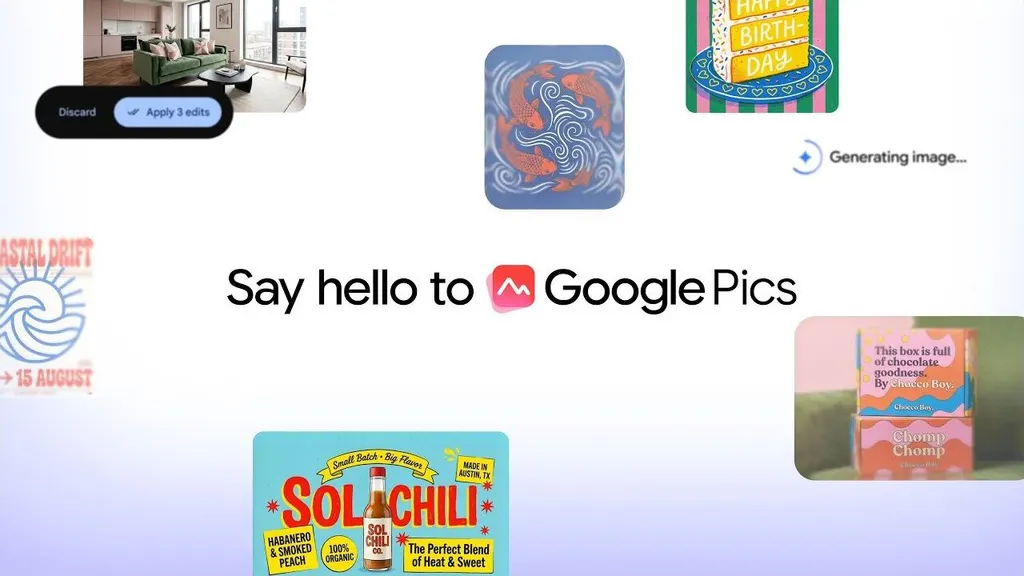
מה זה Google Pics ואיך הכלי עובד?
Google Pics הוא כלי ליצירת תמונות ועיצובים באמצעות בינה מלאכותית, המבוסס על Gemini ועל מודלי יצירת ועריכת התמונות ממשפחת Nano Banana. אפשר להתחיל מדף ריק ולתאר את התמונה הרצויה בפרומפט, או להעלות תמונה קיימת ולבקש מהמערכת לשנות אותה. הכלי מנתח את התמונה, מזהה אובייקטים וטקסט ומאפשר לערוך רכיבים ספציפיים מבלי להשפיע בהכרח על כל הקומפוזיציה.
לדוגמה, ניתן להעלות צילום מוצר על רקע לבן ולבקש מגוגל פיקס להציב אותו בחדר מעוצב, לשנות את התאורה ולהתאים את יחס התמונה לפוסט באינסטגרם. אפשר גם לבחור רק את הרצפה ולבקש להוסיף שטיח, ללחוץ על כותרת בתוך מודעה ולשנות את הטקסט שלה, או לייצר כמה גרסאות של אותו עיצוב ולבחור את המתאימה ביותר.
Google Pics שומר את העבודה בסביבת Google ומציע יכולות שיתוף הדומות לאלו שמוכרות מ-Docs ומ-Slides. ניתן לשלוח קישור, להעניק הרשאת צפייה או עריכה ולעבוד עם אנשים נוספים על אותה יצירה.
מה אפשר לעשות עם גוגל פיקס?
הכלי מיועד למגוון רחב של שימושים מקצועיים ואישיים. הוא יכול לסייע ביצירת מודעות, פוסטרים, פוסטים לרשתות חברתיות, תמונות למצגות, אינפוגרפיקות, איורים, הדמיות מוצר, עיצובים לאירועים וחומרי הדרכה. לפי גוגל, Google Pics יכול לבצע בין היתר את הפעולות הבאות:
ליצור תמונות חדשות מפרומפט כתוב ולהציג כמה וריאציות לבחירה.
להעלות תמונות מהמחשב, מ-Google Drive או מ-Google Photos ולהמשיך לערוך אותן.
להשתמש בתמונות קיימות כרפרנס לסגנון, לצבעים, לקומפוזיציה או לאלמנטים מסוימים.
לזהות ולבודד אובייקטים, להזיז אותם, לשנות את גודלם, להסיר אותם או לבצע בהם שינוי ממוקד.
לסמן ידנית אזור בתמונה ולתת הוראת עריכה שמתייחסת רק אליו.
לזהות טקסט בתוך תמונה, לשנות אותו, לעצב אותו מחדש או לתרגם אותו.
לבצע עד חמישה שינויי טקסט ותמונה במקביל לפני החלת העריכות.
לחתוך ולסובב תמונות ולבחור יחס תמונה כמו 16:9, 1:1 או 4:3.
להגדיל את התמונה ולהוריד אותה כקובץ JPEG ברזולוציה מקורית, 2K או 4K.
לשמור היסטוריית גרסאות ולחזור לעריכה קודמת במקרה הצורך.
לשתף את התמונה עם צופים או עורכים נוספים.
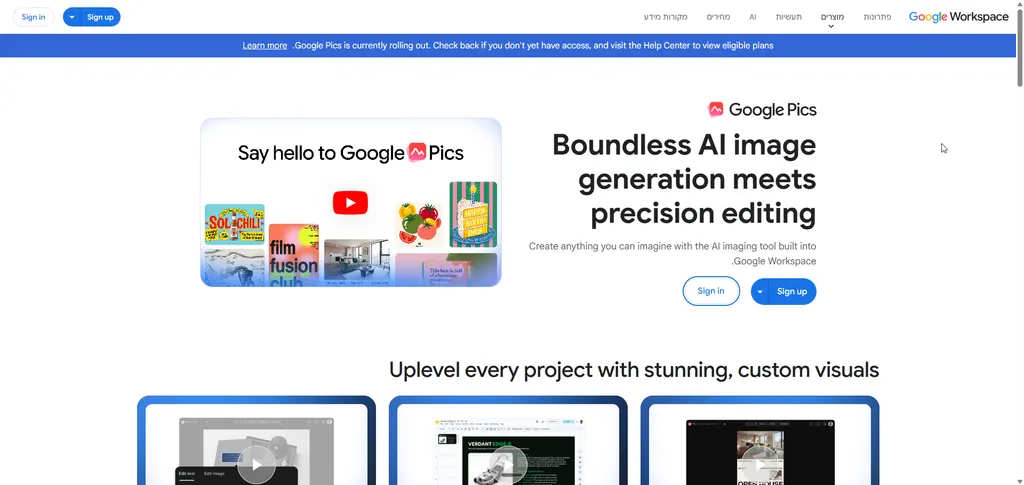
איך מתחילים להשתמש ב-Google Pics?
כדי להתחיל, נכנסים אל Google Pics במחשב ומתחברים לחשבון Google בעל תוכנית מתאימה. אפשר להשתמש בקיצור pics.new, בדומה לקיצורי הדרך docs.new ו-slides.new. נכון למועד פרסום המדריך, הכלי מיועד לשימוש במחשב ואינו מוצג כמוצר מלא למובייל.
לאחר הכניסה ניתן לבחור בין שתי נקודות התחלה. האפשרות הראשונה היא יצירת תמונה חדשה באמצעות תיאור כתוב. האפשרות השנייה היא הוספת תמונה קיימת באמצעות גרירה, בחירה מהמחשב, Google Drive או Google Photos. סוגי הקבצים הנתמכים להעלאה הם JPG, PNG, BMP ו-TIFF.
Google ממליצה להשתמש באחת משתי הגרסאות העדכניות ביותר של Chrome או Firefox. במחשבי Windows ניתן להשתמש גם בשתי הגרסאות העדכניות של Microsoft Edge. דפדפנים אחרים עשויים לעבוד, אך חלק מהיכולות עלולות שלא להיות זמינות.
איך יוצרים תמונה חדשה בעזרת פרומפט?
בתחתית סביבת העבודה מופיעה שורת פרומפט. כותבים בה תיאור של התמונה הרצויה ושולחים את הבקשה. לאחר העיבוד מתקבלות כמה גרסאות בחלונית הצדדית, וניתן ללחוץ על כל אחת מהן כדי להציג אותה על משטח העבודה. אם אף גרסה אינה מתאימה, לוחצים על Retry כדי לקבל אפשרויות נוספות.
תהליך עבודה מומלץ נראה כך:
היכנסו ל-Google Pics ופתחו יצירה חדשה.
הגדירו מהו סוג התוצר, למשל פוסטר, תמונת מוצר, איור או פוסט לרשת חברתית.
כתבו פרומפט הכולל את הנושא, הפעולה, הסביבה, הקומפוזיציה והסגנון.
עברו על הווריאציות שהכלי מציע ובחרו את נקודת הפתיחה הטובה ביותר.
בקשו שינויים הדרגתיים וממוקדים במקום לנסות לפתור הכול בפרומפט אחד ארוך.
התאימו את יחס התמונה ליעד שבו היא תפורסם.
בדקו היטב טקסטים, לוגואים, פרטים קטנים ודיוק חזותי לפני ההורדה.
לדוגמה, במקום לכתוב רק "תמונה של משרד", אפשר לכתוב: "צילום רחב של משרד מודרני ומואר בתל אביב, צוות קטן עובד סביב שולחן עץ, אור בוקר טבעי מהחלונות, צבעים כחול ולבן, מראה נקי ומקצועי, צילום מסחרי ריאליסטי ביחס 16:9".
איך כותבים פרומפט טוב לגוגל Pics?
פרומפט איכותי צריך לתאר בצורה ברורה את התוצאה הרצויה. נוסחה שימושית שמופיעה גם בהנחיות של גוגל היא: נושא + פעולה + מיקום או הקשר + קומפוזיציה + סגנון. ניתן להוסיף גם תאורה, צבעוניות, חומר, מרקם, זווית צילום, סוג עדשה ויחס תמונה.
עדיף לנסח את הבקשה בצורה חיובית. במקום "בלי מכוניות", אפשר לבקש "רחוב עירוני ריק". אם חשוב שיופיע טקסט מדויק בתמונה, מומלץ להכניס אותו במרכאות ולציין בנפרד את הגופן, המשקל, הצבע והמיקום הרצויים. גם כאשר הכלי מפיק טקסט קריא, חשוב לבדוק ידנית איות, סימני פיסוק וכיווניות, במיוחד בעיצובים בעברית.
כדי לשפר את התוצאה אפשר להתייחס לפרמטרים הבאים:
נושא ופעולה: מי או מה מופיע בתמונה ומה הוא עושה.
סביבה: מיקום, שעה ביום, מזג אוויר והרקע הרצוי.
קומפוזיציה: תקריב, צילום רחב, זווית נמוכה, סימטריה או מיקום האובייקט בפריים.
סגנון: צילום ריאליסטי, איור בצבעי מים, אמנות קונספט, תלת-ממד או עיצוב מינימליסטי.
תאורה: אור טבעי, שעת הזהב, תאורת סטודיו רכה או תאורה דרמטית.
צבע ומרקם: פלטת צבעים, חומרי גלם, רמת גרעיניות ואופי הגימור.
פורמט: יחס תמונה, שטח ריק לטקסט והשימוש המתוכנן בתוצר.
איך משתמשים בתמונת רפרנס?
אפשר להוסיף תמונה מהמחשב, מ-Drive או מ-Google Photos ולבקש מהמערכת להשתמש בה כמקור השראה. תמונת הרפרנס יכולה להכתיב צבעוניות, סגנון, תאורה, קומפוזיציה או אלמנט מסוים. ניתן לגרור תמונה לשורת הפרומפט, להדביק אותה או לבחור באפשרות Add images.
לא מספיק רק לצרף את התמונה. כדאי להסביר במפורש מה לקחת ממנה ומה לשנות. לדוגמה: "השתמש בכחול שמופיע בתמונת הרפרנס כרקע לעיצוב החדש", או "שמור על התאורה והצללים של תמונת הרפרנס, אבל הצב את המוצר המצורף על שולחן במטבח מודרני".
גוגל מציינת כי אפשר לשלב כמה תמונות רפרנס, אפשרות שיכולה לסייע בשמירה על מראה עקבי, בשילוב מוצר בסביבה חדשה או בחיבור בין מבנה מתמונה אחת למרקם מתמונה אחרת. אפשרות ייעודית להפניה לסגנון קיימת כרגע באנגלית, אף שהיצירה והעריכה הרגילות נתמכות גם בעברית.
איך עורכים תמונה קיימת עם Google Pics?
לאחר העלאת תמונה ניתן לתת הוראה כללית שמשפיעה על כל הפריים, למשל לקרר את גוני הצללים, לשנות את האווירה או להפחית את רוויית הצבע. לצד זאת, החוזקה הבולטת של גוגל Pics היא עריכה מקומית.
כדי לערוך אובייקט מסוים, מעבירים מעליו את הסמן ולוחצים עליו. אם הכלי מזהה את האלמנט, נפתחת אפשרות לכתוב הוראה שמתייחסת אליו בלבד. אפשר, לדוגמה, לבחור כורסה ולשנות את צבעה, לבחור רצפה ולהוסיף שטיח או להסיר פריט מהרקע. אם המערכת אינה מזהה את האזור הרצוי כאובייקט נפרד, ניתן ללחוץ ולגרור כדי לסמן אותו ידנית.
לאחר כתיבת ההוראה לוחצים על Add ועל Apply, כמתואר במדריך העריכה של גוגל. אפשר להכין עד חמישה שינויים שונים באובייקטים ובטקסטים, ולאחר מכן להפעיל את כולם יחד באמצעות Apply edits. העבודה בקבוצת שינויים יכולה לחסוך זמן, אך בעריכות רגישות עדיף לעיתים להחיל שינוי אחד בכל פעם ולבדוק שהוא לא פגע בפרטים אחרים.
האם אפשר לערוך ולתרגם טקסט בתוך תמונה?
כן. Google Pics מזהה רכיבי טקסט שמופיעים בתמונה ומאפשר לשנות את הנוסח או את העיצוב שלהם. מעבירים את הסמן מעל הטקסט, לוחצים על האלמנט הרצוי ומקלידים נוסח חדש. ניתן גם לתת הוראת סגנון, למשל להפוך את הטקסט למודגש או נטוי.
הכלי מאפשר לתרגם טקסט בתוך העיצוב תוך ניסיון לשמור על המראה הקיים. היכולת הזו שימושית במיוחד להתאמת מודעה, פוסטר או תמונת מוצר לשווקים שונים. עם זאת, תרגום עשוי לשנות את אורך השורה ואת האיזון העיצובי, ולכן צריך לבדוק שהטקסט אינו נחתך ושכיוון הכתיבה נשמר. בעבודה בעברית כדאי לבדוק במיוחד מספרים, סימני פיסוק ושילובים של עברית ואנגלית.
איך חותכים תמונה ומשנים את יחס התמונה?
בסרגל העליון בוחרים באפשרות Crop. אפשר לגרור את פינות התמונה כדי לחתוך אותה, לסובב אותה באמצעות החוגה ולבחור יחס מוגדר מראש, כגון 16:9, 1:1 או 4:3. האפשרות Reset מבטלת את שינויי החיתוך והסיבוב, ו-Exit מחיל אותם.
כדאי לבחור את היחס בהתאם ליעד. יחס 1:1 מתאים לפוסטים ריבועיים, 16:9 מתאים בדרך כלל למצגות, באנרים ותמונות רחבות, ואילו שימושים אנכיים דורשים קומפוזיציה שמשאירה מקום בטוח לנושא ולטקסט. חיתוך אינו רק פעולה טכנית, אלא חלק מהעיצוב, ולכן עדיף להגדיר את הפורמט כבר בפרומפט הראשוני.
איך משתמשים בגוגל פיקס בתוך Docs ו-Slides?
אחת הסיבות המרכזיות לכך ש-Google Pics עשוי להשתלב במהירות בעבודה היומיומית היא החיבור ל-Google Workspace. בתוך Google Slides לוחצים על תמונה במצגת ובוחרים Edit image. עורך Pics נפתח בתוך סביבת המצגת, וניתן להמשיך לעבוד על השקופיות בזמן יצירת התמונה. לאחר סיום העריכה לוחצים על Replace image כדי להחליף את התמונה המקורית בתוצאה החדשה.
התהליך ב-Google Docs דומה: בוחרים תמונה במסמך, לוחצים על Edit image, מבצעים את השינויים בעורך ולבסוף מחליפים את התמונה. אם לחיצה על Edit image פותחת רק את כלי Gemini הרגילים ולא את עורך Pics, ייתכן שהחשבון עדיין לא קיבל גישה במסגרת ההשקה ההדרגתית.
הקבצים נשמרים ומסתנכרנים דרך Google Drive. גוגל גם הודיעה על אפשרות לפתוח ולערוך כמעט כל תמונה שנשמרה ב-Drive בלחיצה אחת, בכפוף להשלמת ההשקה בחשבון.
איך מורידים, מדפיסים או משתפים תמונה?
בפינה העליונה של Google Pics נמצא כפתור ההורדה. ניתן לבחור בין הקובץ בגודל המקורי לבין JPEG ברזולוציית 2K או 4K. הורדה ברזולוציה גבוהה צורכת את מכסת השימוש המוגדלת מהר יותר, ולכן לא תמיד יש צורך לבחור 4K. לתמונה באתר או ברשת חברתית, 2K עשוי להספיק, ואילו 4K מתאים יותר לדפוס, למצגות גדולות או לצורך המשך עריכה.
לצורך הדפסה פותחים את התפריט בפינה העליונה ובוחרים Print. לשיתוף לוחצים על Share, מוסיפים אנשים או קבוצות ומעניקים לכל אחד הרשאת Viewer או Editor. כמו במוצרים אחרים של Google Workspace, אפשר לשתף גם באמצעות קישור ולעבוד על אותה תמונה עם חברי צוות.
למי Google Pics יכול להתאים?
גוגל פיקס מתאים במיוחד למשווקים, מנהלי סושיאל, בעלי עסקים, אנשי תוכן, צוותי מכירות, מורים, סטודנטים ומי שמכין מצגות ומסמכים באופן קבוע. הוא עשוי לקצר תהליכים שבהם נדרש חומר חזותי מהיר, במיוחד כאשר התוצר הסופי כבר נמצא ב-Docs, ב-Slides או ב-Drive.
למעצבים מקצועיים הוא יכול לשמש ככלי לפיתוח כיוונים, הדמיות מהירות ויצירת חומרי גלם. הוא עדיין אינו בהכרח תחליף לתוכנות שמעניקות שליטה ידנית מלאה בפיקסלים, בשכבות, בגריד ובטיפוגרפיה. הערך המרכזי שלו נמצא במהירות, בעריכה בשפה טבעית ובחיבור הישיר לסביבת העבודה של גוגל.
באילו תוכניות Google Pics זמין?
נכון לספטמבר 2026, Google Pics נמצא בהשקה הדרגתית וזמין לבעלי תוכניות Google Workspace ו-Google AI זכאיות. התוכניות שגוגל מציינת כוללות Business Standard, Business Plus, Enterprise Standard, Enterprise Plus, Google AI Pro, Google AI Ultra, Google AI Pro for Education ו-AI Expanded Access. ישנה גם גישה באמצעות כמה תוספי Gemini ישנים שכבר אינם מוצעים למכירה.
בארגונים, המוצר מופעל כברירת מחדל, אך מנהל המערכת יכול להשבית אותו ברמת הדומיין, היחידה הארגונית או הקבוצה. לכן גם משתמש בעל תוכנית מתאימה עשוי שלא לראות את הכלי אם הארגון חסם אותו או אם ההשקה טרם הגיעה לחשבון.
עברית נכללת ברשימת השפות הנתמכות ליצירה ולעריכת תמונות, וכן לעריכה מתוך Google Slides. עם זאת, חלק מהיכולות הנקודתיות עשויות להיות מוגבלות לאנגלית בשלב הראשון. לדוגמה, מסמך העזרה של גוגל מציין שהוספת Style reference ייעודי זמינה באנגלית, וגם דף העריכה מתוך Docs מסומן כרגע כזמין באנגלית.
מהן המגבלות שחשוב להכיר?
Google Pics הוא מוצר חדש, ולכן הזמינות והיכולות עשויות להשתנות בין חשבונות. הוא זמין כרגע במחשב, מחייב תוכנית זכאית וכפוף למכסות שימוש בתכונות ה-AI. גוגל מציינת שלפחות עד 28 בפברואר 2027 משתמשים זכאים יקבלו גישה מוגדלת ליכולות היצירה, ולאחר מכן המכסות עשויות להשתנות.
כמו בכל כלי ליצירת תמונות באמצעות AI, גם כאן עלולות להופיע טעויות בטקסט, בפרופורציות, בפרטים קטנים, בלוגואים ובאלמנטים שחוזרים על עצמם. עריכה ממוקדת יכולה לשנות בטעות אזור סמוך, ורפרנס אינו מבטיח שחזור מושלם של מותג, מוצר או דמות. לכן אין להתייחס לתוצאה הראשונה כתוצר מוגמר. חשוב לעבור על התמונה, לבצע תיקונים ולוודא שיש הרשאה להשתמש בחומרי המקור שהועלו.
מה ההבדל בין Google Pics, גוגל Photos ו-Gemini?
Google Photos נועד בעיקר לאחסון, גיבוי, ארגון, חיפוש ושיתוף של תמונות וסרטונים אישיים. גוגל Pics הוא כלי יצירתי שמיועד לבניית תמונות ועיצובים לפרויקטים בעבודה, בלימודים ובחיים האישיים.
Gemini יכול ליצור ולערוך תמונות כחלק משיחה, אך Pics מוסיף סביבת עבודה חזותית ייעודית, בחירת אובייקטים ואזורים, וריאציות, חיתוך, שינוי יחס, היסטוריית גרסאות, שיתוף ושילוב עמוק ב-Workspace. במילים פשוטות, Gemini הוא עוזר AI כללי, ואילו Google Pics הוא מוצר ממוקד לעבודה שיטתית ומשותפת על תמונות.
האם גוגל Pics הוא תחליף ל-Canva?
יש חפיפה ברורה: שני הכלים מיועדים ליצירת תוכן חזותי, עבודה משותפת והכנת חומרים לשיווק, למצגות ולרשתות חברתיות. עם זאת, Google Pics מדגיש יצירה ועריכה באמצעות AI והשתלבות ב-Workspace, בעוד Canva מציע מערכת ותיקה ורחבה יותר של תבניות, רכיבים, עריכת עמודים, מותגים, וידאו ופורמטים לפרסום.
למשתמש שכבר עובד רוב היום ב-Google Docs, Slides ו-Drive, גוגל Pics יכול להפחית את הצורך לעבור בין מערכות לצורך עריכה מהירה. עבור פרויקטים מורכבים, ערכות מותג גדולות או עיצוב ידני מדויק, ייתכן שעדיין יהיה צורך בכלי עיצוב ייעודי. הבחירה תלויה בסוג העבודה, ברמת השליטה הנדרשת ובמקום שבו החומרים נשמרים ומפורסמים.
לסיכום
Google Pics מחבר בין יצירת תמונות בעזרת Nano Banana, עריכה מדויקת של אובייקטים וטקסט ושיתוף בסביבת Google Workspace. הוא מאפשר להתחיל מפרומפט או מתמונה קיימת, לייצר וריאציות, לבצע תיקונים נקודתיים ולהעביר את התוצאה ישירות למסמך, למצגת או ל-Drive.
הכלי עדיין חדש וכפוף להשקה הדרגתית, לתוכניות זכאיות ולמכסות שימוש. למרות זאת, השילוב בין עריכה בשפה טבעית לבין עבודה ישירה בתוך מוצרי גוגל הופך את גוגל פיקס לכלי שכדאי להכיר, במיוחד עבור מי שמייצר תוכן חזותי כחלק מעבודה שוטפת ולא רוצה לעבור בכל פעם לתוכנת עיצוב נפרדת.
שאלות נפוצות על Google Pics
הכלי אינו מוצג כמוצר חינמי לכל חשבון Google. נדרשת תוכנית Google Workspace או Google AI זכאית. ייתכן שמשתמשים מסוימים יקבלו גישה במסגרת Workspace Experiments, תוכנית נסיינים לחשבונות אישיים.
כן. עברית נתמכת ביצירה ובעריכת תמונות, וגם בעריכה מתוך Google Slides. עם זאת, יכולות מסוימות עשויות להיות זמינות באנגלית בלבד בתקופת ההשקה.
כן. אפשר להעלות JPG, PNG, BMP ו-TIFF מהמחשב או מ-Google Drive, וכן לייבא תמונות מ-Google Photos. ניתן לערוך את הקובץ או להשתמש בו כרפרנס ליצירה חדשה.
כן. אפשר לשתף יצירה עם אנשים נוספים, להעניק הרשאת צפייה או עריכה ולעבוד על אותה תמונה בדומה לקבצים אחרים ב-Google Workspace.
ניתן להוריד קובצי JPEG בגודל המקורי, ב-2K או ב-4K. הורדה ברזולוציה גבוהה עשויה לצרוך את מכסת השימוש מהר יותר.
כן. אפשר לבחור אובייקט שהמערכת זיהתה או לסמן אזור באופן ידני ולתת לו הוראת עריכה נפרדת. ניתן להכין עד חמישה שינויי טקסט ותמונה במקביל ולהחיל אותם יחד.
נכון לעכשיו, מסמכי גוגל מציינים שהכלי זמין במחשב. ייתכן שבעתיד תתווסף תמיכה מלאה במכשירים ניידים, אך אין להציג זאת כיכולת קיימת עד להודעה רשמית.

מייסד WorkWithAI
בונה תהליכי עבודה עם AI לעסקים ולעצמאים. בודק כל כלי בעבודה אמיתית לפני שממליץ עליו.
- אוטומציות
- כלי AI לעסקים
- עבודה בעברית